
お疲れ様です。「メリ爺の事務攻略万歳!」へようこそ。
管理人のメリ爺です。
現場の事務員さん、そして見積書を作っている親方。
突然ですが、こんな「間違い探し」みたいな作業をしていませんか?
【よくある地獄の光景】
- 注文書に「商品コード:A-001」と入力する。
- 別のシート(または壁に貼った紙!)にある「価格表」を目で見て探す。
- 「えーっと、A-001は…あった。5,000円か」と記憶する。
- 注文書に戻って、「5000」とキーボードで打つ。
これを10行、20行……。
「目が!目がぁぁぁ!」と叫びたくなりませんか?

ハッキリ言います。
その「探して、覚えて、打つ」という作業、人生の無駄遣いです。
Excelにやらせれば、0.1秒で終わります。
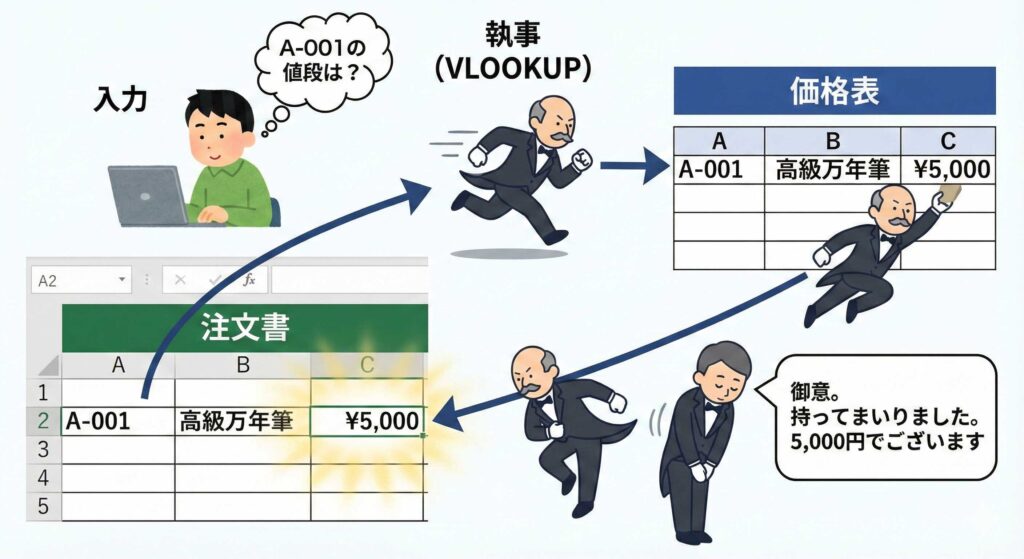
「VLOOKUP(ブイルックアップ)」という名の執事
Excelには、あなたの代わりに表からデータを探してきてくれる「VLOOKUP関数」という機能があります。
イメージとしては、「優秀な執事」を雇うようなものです。
- あなた:「おい、この商品コードの値段、あっちの表から見てきてくれ」
- 執事(Excel):「御意。(シュバッ!)持ってまいりました。5,000円でございます」
これがVLOOKUPです。
コードを入力した瞬間、勝手に隣に商品名や値段が表示されます。
打ち間違いもゼロ。価格改定があっても、元データを変えるだけで一発反映です。
「難しそう」と思ったあなたへ。実は簡単です
「関数? 数式? 俺には無理だ」
そう思ってページを閉じようとした親方、ちょっと待ってください。
覚えることはたったの4つだけです。
=VLOOKUP( ①何を探す?, ②どこを探す?, ③何列目を持ってくる?, ④FALSE )
- 何を探す?:入力した商品コードのセル(例:A2)
- どこを探す?:価格表の範囲(例:別シートの全部)
- 何列目?:価格表の左から何番目に値段が書いてあるか(例:3番目なら「3」)
- FALSE:これは「完全に一致するものだけ探せ」というおまじない(「0」でもOK)
これだけです。
一度設定してしまえば、あとは下にコピーするだけで、一生あなたを助けてくれます。
【新常識】最近のExcelなら「XLOOKUP」が最強
もし、あなたの会社のパソコンが比較的新しい(Excel 2021やOffice 365)なら、もっと凄い奴がいます。
その名は「XLOOKUP(エックスルックアップ)」。
VLOOKUPは「何列目だっけ?」と数えるのが面倒でしたが、XLOOKUPはもっと直感的です。
=XLOOKUP( ①何を探す?, ②どこから探す?, ③何を持ってくる? )
これだけ。「何列目」とか数えなくていいんです。
ワシらプロの間でも、今はこっちが主流です。
「ウチのExcelで使えるかな?」と思ったら、セルに =X と打ってみてください。候補に出れば勝ち組です。
【プロの裏技】式なんて覚えなくていい。AIに聞け
ここまで説明しておいてなんですが……
正直、「カンマだっけ? カッコだっけ?」なんて覚える必要はありません。
ワシは現役のプログラマーですが、いちいち細かい式なんて暗記していません。
どうしているか? AIに書かせているんです。
ChatGPTなどのAIに、こう打つだけです。
「Excelで、A列に入力したコードに対応する商品名を、Sheet2の価格表から探してB列に表示したい。VLOOKUPの式を教えて」
そうすれば、AIが完璧な式を教えてくれます。
あなたはそれをコピーして貼るだけ。
「Excelを勉強する」のではなく、「AIに何を聞けばいいかを知る」。
これが、最短で仕事を楽にするコツです。
【少しマニアックな話】なぜ「並び替え」が重要なのか?
Excelの解説本を読むと、よく「VLOOKUPを使う時は、表を並び替えて(ソートして)おきましょう」と書いてあります。
「えっ? さっきメリ爺は『並び替えなくても探せる』って言ったじゃん!」と思いましたか?
実はこれ、「探し方のモード」の違いなんです。
ここに、Excel(コンピュータ)の頭の中身がわかる面白い話があります。
「上から順番」vs「真ん中で区切る」
例えば、あなたが国語辞典で「りんご」という言葉を探すとします。
辞書の1ページ目から「あ…い…う…」と全部めくって探す方法です。
これなら、辞書のページがバラバラに破れて散らばっていても(ソートされていなくても)、いつかは必ず「りんご」が見つかります。
確実ですが、ちょっと遅いです。
辞書をパッと真ん中で開きます。
「ここは『ぬ』か。『りんご(り)』はもっと前だな」と判断し、前の半分をまた真ん中で割る。
これを繰り返すと、分厚い辞書でも一瞬でたどり着けます。
これがプログラミングの世界で言う「バイナリーサーチ(二分探索)」です。
なぜ並び替えが必要か?
②の爆速モード(バイナリーサーチ)を使うためには、「辞書のページが順番通りに並んでいること」が絶対条件です。
もしページがバラバラ(ソートされていない)だと、「『ぬ』より前だ!」と思って戻っても、そこに『り』がある保証がないからです。
VLOOKUPで最後の「FALSE」を書き忘れると、Excelは勝手にこの②(爆速モード)で探そうとします。
もしその時、表がバラバラだったら……?
「見つかりませんでした」や「全然違うデータ」を平気で返してくるのです。
だから初心者のうちは、遅くても確実な①(FALSE)を使うのが正解。
「データ量が数万件あって重すぎる!」という時だけ、②を使うために「並び替え」を意識すればOKです。
これが、プログラマーが知っている「検索の仕組み」です。
まとめ:もう「目視」はやめましょう
人間の目は、疲れるし、間違えます。
でもExcelは、100万回やっても一度も間違えませんし、文句も言いません。
明日からは、表を目で追うのはやめて、空いた時間でコーヒーでも飲んでください。
「ウチの表でどうやればいいか分からん!」という方へ
「記事は読んだけど、ウチの価格表は特殊でよく分からん…」
「エラーが出てしまって進まない…」
そんな時は、遠慮なくコメント欄に書き込んでください。
ワシが「あなたの表専用の式」をAIと一緒に考えてプレゼントします。
それでは、良き事務攻略ライフを!


コメント