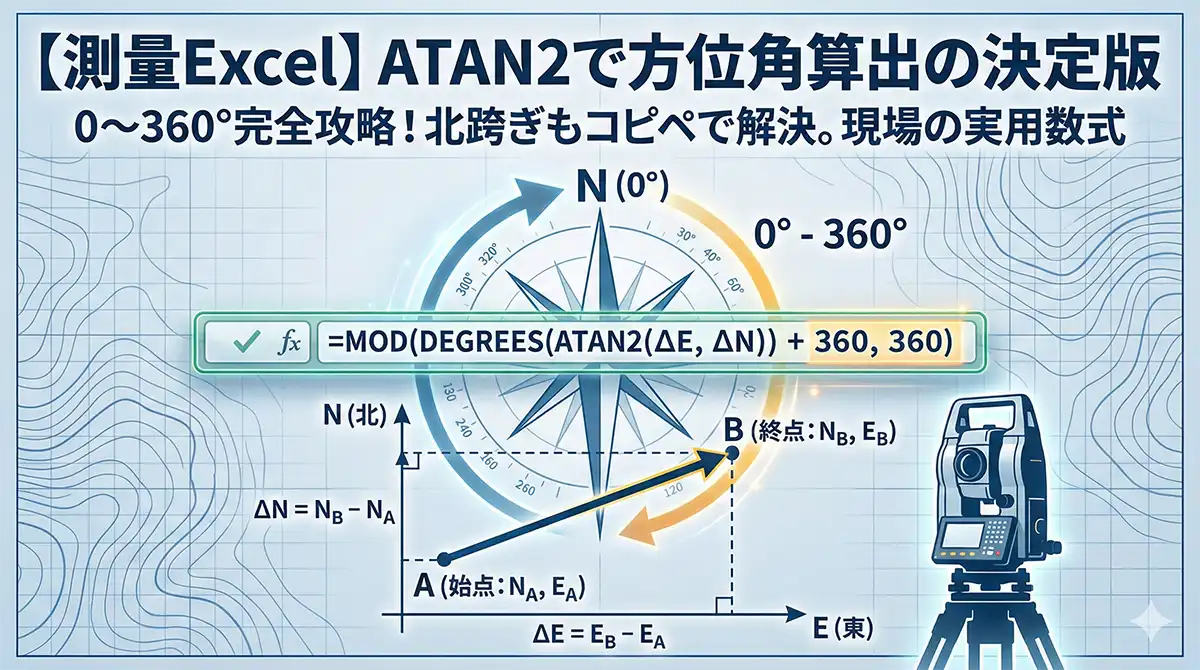
座標一覧表から、次の点への「方位角」を出したいだけなのに、Excel計算でハマっていませんか?
「普通のATAN関数を使ったら、南西の方角がおかしくなった」
「マイナスの角度が出てきて、360度表記にならない」
「北をまたぐとき(359°→1°)の計算で、進行方向の判定がエラーになる」
これらは測量や土木設計でExcelを使う際、誰もが一度は通る「魔の落とし穴」です。
要点だけ先に言います。測量座標の方位角計算に「ATAN」を使ってはいけません。「ATAN2」を使い、方位角(北=0°・時計回り)に合わせた補正をかけるのが実務の正解です。
この記事では、測量士や施工管理者が現場で即戦力として使える「方位角0〜360°算出の決定版」となる数式を紹介します。単なる数式の紹介だけでなく、ミスを防ぐための「検算セット」や、北跨ぎの差分判定まで、実務で必要な機能をまとめて扱います。
明日からの座標計算業務を、コピペ一発で安全運転に切り替えましょう。
コピペで完成する方位角の最終式
理屈や数学的な背景は後回しにして、「現場で今すぐ動く答え」を提示します。
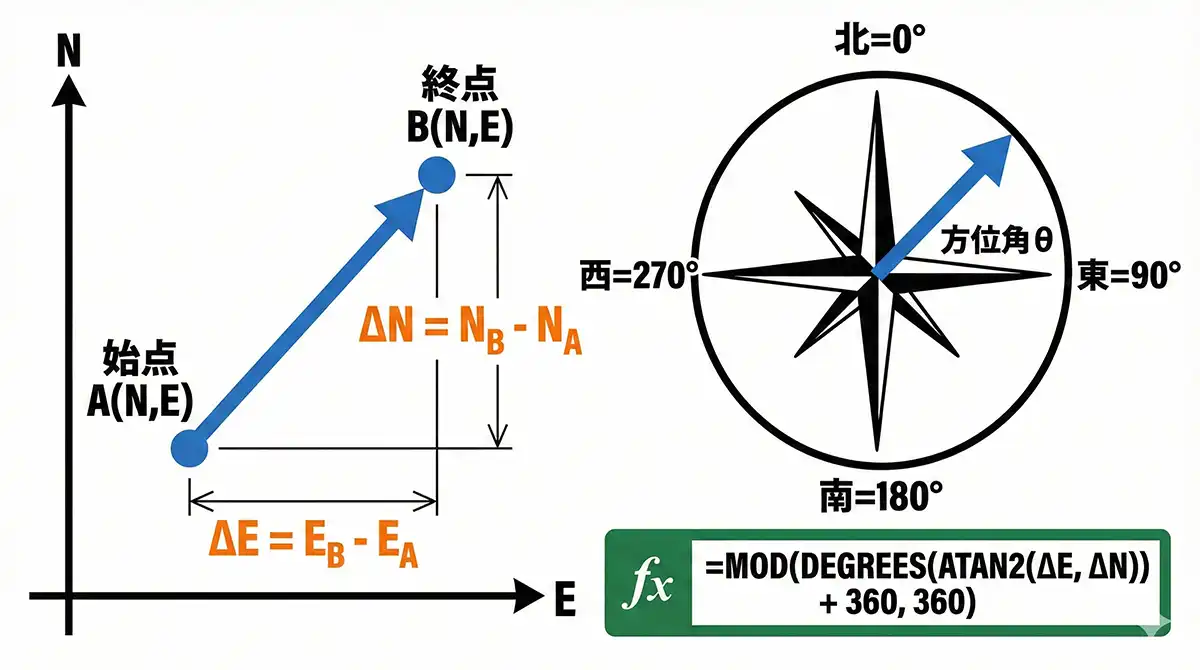
測量座標において、器械点(または始点)Aから、視準点(または終点)Bを見たときの「方位角(北=0°、時計回り)」を求めるExcel数式は以下の通りです。
セルに貼り付けて、ΔNとΔEの部分を実際のセル参照に書き換えてください。
▼ 方位角(0°〜360°)を算出する数式(北=0°・時計回り)
=MOD(DEGREES(ATAN2(ΔE, ΔN)) + 360, 360)
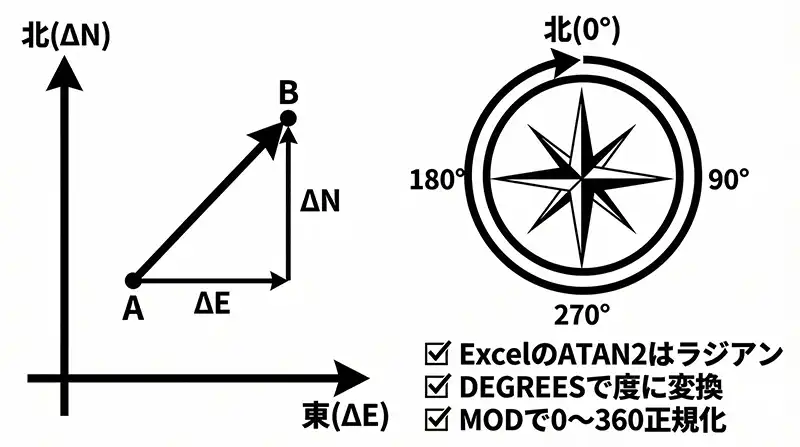
この式を使えば、計算結果がマイナスになったり、象限(北東・南西など)の判定ミスで値が狂うことはありません。
真北は0°、真東は90°、真南は180°、真西は270°として正確に算出されます。
変数の定義:ΔNとΔEの正体
数式の中にある「ΔN」と「ΔE」は、2点間の座標差分です。
ここでの最大の注意点は、引き算の順序です。逆にすると180度反対の方角が出てしまいます。
- ΔN(北方向の差) = 行き先(終点)のN座標 – 立点(始点)のN座標
- ΔE(東方向の差) = 行き先(終点)のE座標 – 立点(始点)のE座標
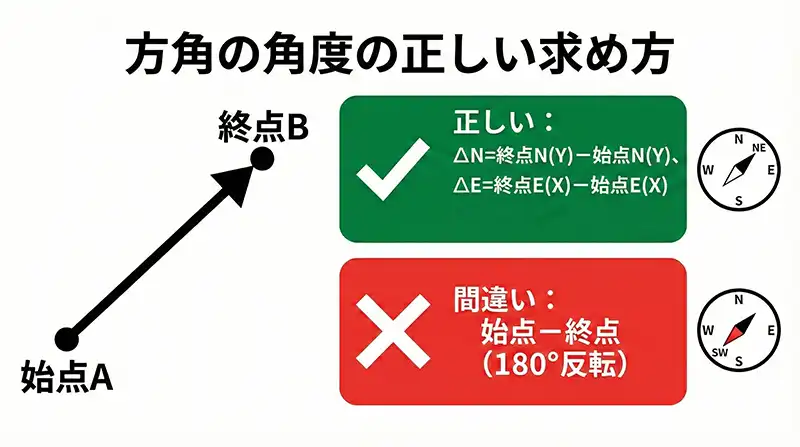
覚え方は「アトヒクマエ(後 引く 前)」です。
矢印の先(ターゲット)から、矢印の元(自分)を引くと覚えてください。
そのまま使えるExcel入力例
実務で座標計算書を作る際は、いきなり角度の列を作るのではなく、計算ミスを防ぐために「ΔN」「ΔE」の列を一度作ることを推奨します。
以下のような構成にしておけば、検算もしやすく、距離計算への流用もスムーズです。
| 列 | 項目 | 入力する数式・値 |
|---|---|---|
| A | 始点N(北) | 100.000 |
| B | 始点E(東) | 100.000 |
| C | 終点N(北) | 150.000 |
| D | 終点E(東) | 150.000 |
| E | ΔN | =C2-A2 |
| F | ΔE | =D2-B2 |
| G | 方位角 |
=MOD(DEGREES(ATAN2(F2, E2)) + 360, 360) |
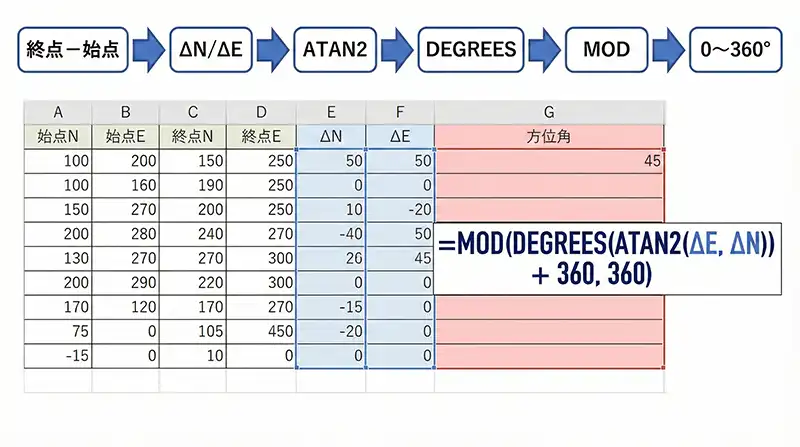
これで、G列に「45.000…」のような10進数の角度が表示されます。
「度分秒」表記が必要な場合は、Excelの表示形式ではなく、別の計算式で60進法へ変換する必要がありますが、まずはこの「10進数の正解値」が出せることが先決です。
あわせて読みたい:距離計算との連携
上記の表で算出した「ΔN」と「ΔE」を使えば、水平距離はSQRT関数を使って一瞬で計算できます。座標計算表を完成させるために、距離もセットで組み込んでください。
→ 【測量Excel】座標から距離を出すSQRT関数の正しい使い方と3つの注意点(※準備中)
つまずきポイントを潰して事故を止める
「数式を入れたのに、なぜか南西の方角だけ計算が合わない……」
これは私が現場で若手スタッフのExcelをチェックする際、最も多く遭遇するトラブルです。
測量の座標計算において、普通のATAN関数(アークタンジェント)を使うのは「事故のもと」です。
なぜATAN2でなければならないのか。現場で冷や汗をかかないために、3つの落とし穴を押さえておきましょう。
ATANで「象限ミス」が起きる理由
結論から言うと、通常のATAN関数は「北東(第1象限)」と「南西(第3象限)」の区別ができません。これが事故原因の代表格です。
理由は単純な算数のルールにあります。
ATAN関数は「縦÷横」の割り算の結果(傾き)から角度を求めますが、以下の計算結果を見てください。
- 北東へ進む場合(ΔN=10, ΔE=10)
10 ÷ 10 = 1
- 南西へ進む場合(ΔN=-10, ΔE=-10)
-10 ÷ -10 = 1
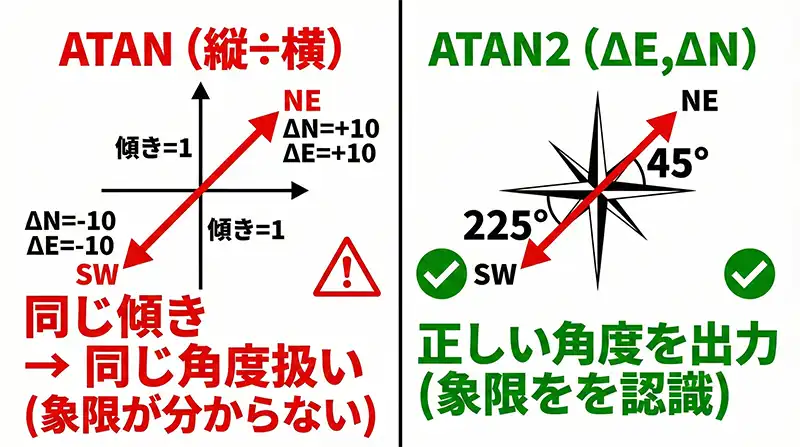
どちらも「1」になるため、Excelは「同じ角度だな」と判断して答えを返します。
実際、私が過去に修正した失敗例では、南西方向の擁壁ラインを計算しているはずが、すべて北東方向の座標として出力されていました。気づかずに丁張をかけていたらと思うとゾッとします。
ATAN2関数は、2つの値(ΔEとΔN)を「別々に」受け取ります。
「両方マイナスだから第3象限(南西)だ」と正しく判定できるのは、ATAN2だけなのです。
ラジアンを度に直す変換(0.785問題)
次に混乱しやすいのが、計算結果の意味不明な数値です。
Excelの三角関数は、我々が現場で使う「度(°)」ではなく、数学用の「ラジアン」で答えを返してきます。
- 我々の感覚:45°
- Excelの回答:0.78539…
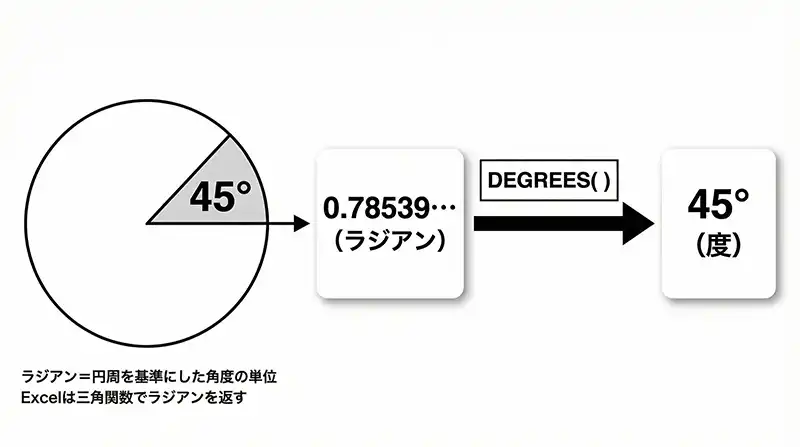
そのため、ATAN2の数式全体を DEGREES関数 で包み込み、強制的に「度」へ翻訳させる処理が必須です。
あわせて読みたい:角度計算の基礎(ラジアン→度)
角度計算の“単位の壁”でハマりやすいポイントを、関数ベースで整理した記事です。
引数順で混乱しない覚え方(方位角は「E→N」)
最後にして最大のハマりポイントが、「カッコの中に入れる順番」です。
ここを間違うと、方位角が90度ズレたり、反転したりして計算結果が壊滅します。
ExcelのATAN2は ATAN2(y, x)(縦→横)という数学仕様です。
ただし、測量の方位角(北=0°・時計回り)を作るには、yにΔE(東西差)、xにΔN(南北差)を渡します。
⚠ 方位角のATAN2は「Eが先、Nが後」
正:=ATAN2( ΔE , ΔN )
誤:=ATAN2( ΔN , ΔE )
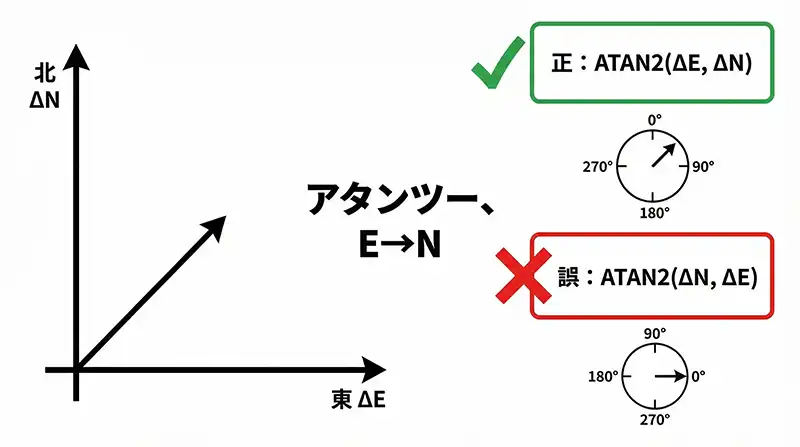
私は現場では、こう唱えて入力しています。
「アタンツー、E(東)→N(北)」
この順番さえ守れば、ATAN2は測量計算における最強の味方になってくれます。
次章では、入力した数式が本当に合っているか、現場投入前に確認する「鉄壁の検算セット」を紹介します。
検算セットで安心して運用開始する
数式を入力して「よし、できた!」とすぐに現場へ持ち出すのは危険です。
Excelの数式は目に見えません。もし参照セルが1つズレていたり、引数の順序(ΔE, ΔN)が逆だったとしても、Excelは涼しい顔で「間違った答え」を出し続けます。
測量の計算ミスは、手戻り工事や損害賠償に直結する重大な事故です。
コピペした数式が本当に正しいか、以下の「テストケース」で必ず検証してから実戦投入してください。
1. 東西南北の4方向チェック
基本の十字方向(0°, 90°, 180°, 270°)が正しく出るかを確認します。
あえて単純な数値(10と0)を入力し、計算結果が以下の通りになるかチェックしてください。
| ケース | ΔN(北) | ΔE(東) | 正解(度) | 確認 |
|---|---|---|---|---|
| 真北 | 10 | 0 | 0° | □ |
| 真東 | 0 | 10 | 90° | □ |
| 真南 | -10 | 0 | 180° | □ |
| 真西 | 0 | -10 | 270° | □ |
2. 斜め4方向で「象限ズレ」を炙り出す
次に、ATAN(縦÷横)だと判定をミスりやすい「斜め方向」のチェックです。
ここさえクリアすれば、ATAN2関数が正常に機能している(=符号による象限判定ができている)という確証が得られます。
- 北東 (10, 10) → 45° になればOK
- 南東 (-10, 10) → 135° になればOK
- 南西 (-10, -10) → 225° になればOK
- 北西 (10, -10) → 315° になればOK
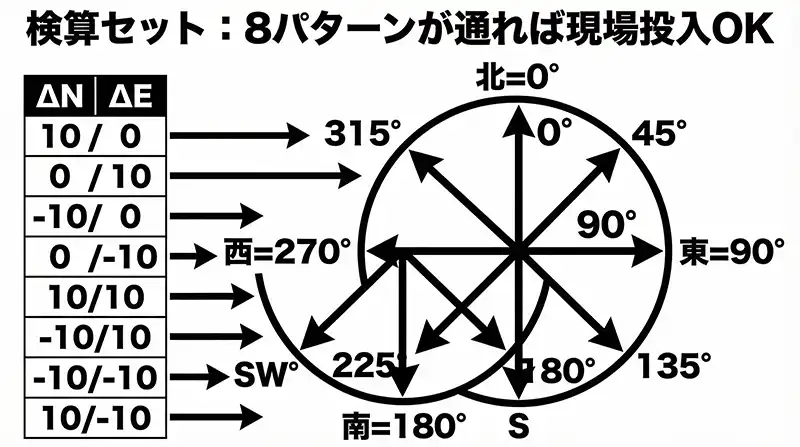
もし南西が 45° になっていたら、ATAN2の参照ミス(引数順や参照セル)を疑ってください。
この「8パターン検算」を通った計算シートなら、同僚や部下に渡しても事故は起きにくくなります。
3. 「同一点」という意外な落とし穴
実務では稀ですが、Excel操作のミスとして「始点と終点に同じ測点を選んでしまう」ことがあります。
この時、ΔN=0、ΔE=0 となり、計算式の結果は定義できません。
エラー表示のまま印刷されると、チェック体制を疑われかねません。
「距離が0(移動していない)なら、方位は空白にする」というIF処理を噛ませておくのが、プロの仕事です。
=IF(AND(ΔN=0, ΔE=0), "", MOD(DEGREES(ATAN2(ΔE, ΔN)) + 360, 360))※IF/エラー制御の深掘り記事は、ここに内部リンクを差し込めます(準備中)。
進行方向の変化を判定する
道路の線形計算や、車両・ドローンのルート解析などで、直近の2点から「右に曲がったか、左に曲がったか」を自動判定したい場面があります。
ここで単純に「今回の方位 - 前回の方位」という引き算をすると、北(0°)を跨ぐ瞬間に計算結果が破綻します。これが「北跨ぎ(0°境界)の落とし穴」です。
この章では、この北跨ぎ問題を解決し、常に「最短の曲がり角度(-180°〜+180°)」を算出するテクニックを解説します。
単純な引き算が失敗する理由
- ケースA(通常):方位90°(東)から100°(少し南)へ変化
100 – 90 = +10°(右へ10度) → 正解
- ケースB(北跨ぎ):方位350°(北北西)から10°(北北東)へ変化
10 – 350 = -340°(左へ340度旋回?) → 間違い
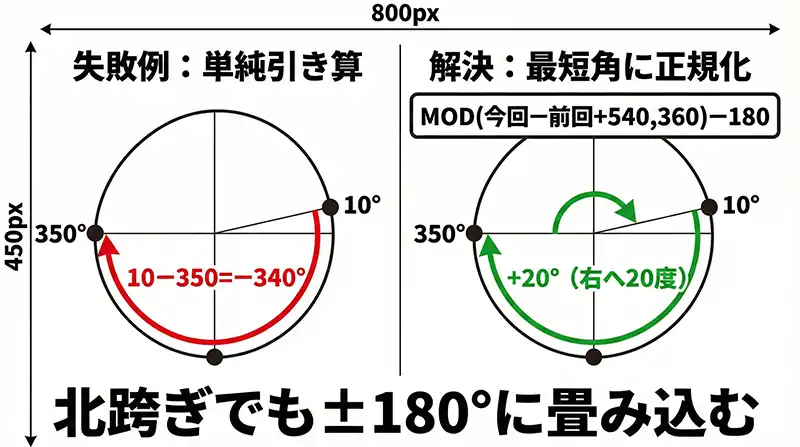
人間が見れば「右へ20度」と分かりますが、Excelは正直なので「左回りで340度回った」という計算結果を返してきます。これでは、その後の条件分岐(IF関数)が誤動作します。
最短角(-180°〜+180°)を出す数式
このズレを補正し、常に「近い方の曲がり角」を算出するには、以下の数式を使います。
この数式のポイントは、北を跨いでも必ず「±180度以内」に畳み込むことです。
右曲がりをプラス、左曲がりをマイナスとして扱えるので、判定ロジックが壊れません。
先ほどの失敗例(350°→10°)で検算してみます。
- 10 – 350 + 540 = 200
- MOD(200, 360) = 200
- 200 – 180 = +20°(右へ20度)
「直進・右折・左折」を閾値で判定する
方向差が出せたら次は「判定」です。
実務ではGPS誤差や施工誤差もあるため、閾値(しきいち)を設けるのが鉄則です。
例えば「±5度以内なら直進」とみなす場合、IF式は以下です。
=IF(ABS(方向差) <= 5, “直進”, IF(方向差 > 0, “右折”, “左折”))
表に組み込むと、台帳がこの形になります。
| 測点 | 方位角 | 方向差(補正後) | 判定(閾値5°) |
|---|---|---|---|
| No.1 | 350° | – | – |
| No.2 | 352° | +2° | 直進 |
| No.3 | 10° | +18° | 右折 |
より高度な「曲線設置」や「拡幅計算」を行う場合、この方向差ロジックが土台になります。
実務で壊れない形に整える
ここまで解説した数式を使えば、計算結果としての「答え」は正しく出ます。
しかし、プロの仕事は「計算が合えば終わり」ではありません。
「半年後の自分」や「Excelが苦手な後任者」が見ても、一瞬で意味がわかる状態にしておくこと。
ここまでやって初めて、現場で運用できるツールになります。
「呪文」のような数式をLET関数で構造化する
Excel 2021以降またはMicrosoft 365なら、LET関数の採用を強く推奨します。
=MOD(DEGREES(ATAN2(E5-E4, D5-D4)) + 360, 360)これを見て、すぐに「どっちがΔEで、どっちがΔNか」を判断できるでしょうか?
この「確認の手間」がミスを誘発します。
=LET(
dN, (D5 – D4), /* 北方向の差(ΔN) */
dE, (E5 – E4), /* 東方向の差(ΔE) */
Angle, MOD(DEGREES(ATAN2(dE, dN)) + 360, 360),
Angle
)
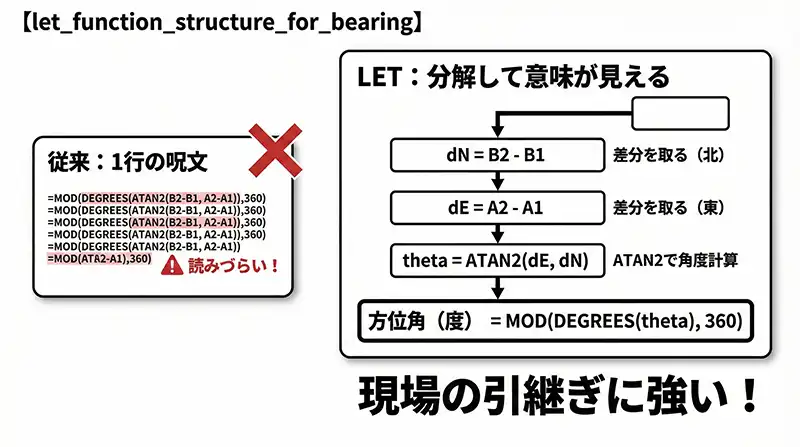
このように、数式の中で「dN」「dE」という変数(名前)を定義します。
誰が見ても「ここで座標差分を取っている」と分かる状態になるため、引継ぎ事故を潰せます。
「名前の定義」ではなくLETを使う理由
セルに名前をつける機能(名前の定義)でも似たことはできますが、測量・土木の現場では「名前の定義」は非推奨です。
- 名前の重複:シート複製のたびに警告が出やすい
- 参照範囲の事故:コピーしたのに、元シート参照が残ることがある
「コピペに強い」=「現場に強い」という意味でも、LETが堅いです。
「移動していない」場合の例外処理を組み込む
物理的に「始点と終点が同じ座標(距離0)」の場合、方位角は定義できません。
そこで、「距離が0なら空欄」をLETの中に組み込みます。
=LET(
dN, (終点Nセル – 始点Nセル),
dE, (終点Eセル – 始点Eセル),
theta, MOD(DEGREES(ATAN2(dE, dN)) + 360, 360),
IF(AND(dN=0, dE=0), “”, theta)
)
連鎖する座標計算へ広げる
方位角が正確に出せるようになれば、そこを起点として実務で必要なデータも芋づる式に算出できます。
距離(S)をセットで算出する
測量の世界では、方向角(A)と距離(S)はセットです。
すでに算出してある ΔN と ΔE を利用すれば、平面距離はこの式で求まります。
360度を「方位名(文字)」に変換する
「135°」という数値は計算には便利ですが、報告書や打合せでは「南東」などの文字の方が伝わります。
これは VLOOKUP の近似一致(TRUE)で、テーブル参照として実装できます。
角度→方位名変換の土台になる「テーブル参照」の考え方は、この解説が相性が良いです。
ラジアンと度(Deg)の関係を制する
三角関数で事故る原因の多くは「単位」です。
RADIANS/DEGREESの使い分けに不安がある場合は、角度計算の記事も合わせて確認しておくと、原因究明が早くなります。
→ ExcelのACOS関数を完全解説!初心者でもわかる角度計算の基本と応用
まとめ
測量座標における方位角計算は、ATAN2関数を使うことで堅牢に自動化できます。
- 基本式:
=MOD(DEGREES(ATAN2(ΔE, ΔN)) + 360, 360) - 注意点:Δは「終点 − 始点」。ATAN2の引数は
(ΔE, ΔN)(方位角仕様) - 運用:同一点(0,0)はIFで空欄にする
- 応用:方向の変化は最短角に正規化して北跨ぎを防ぐ
たった1つの数式ですが、これを知っているだけで現場での「座標が合わない!」というストレスから解放されます。
お手持ちの計算シートをアップデートして、事故の芽を潰していきましょう。
現場の計算スピードをさらに上げたい方へ
Excelだけでなく、関数電卓の操作もマスターすれば鬼に金棒です。測量士補試験でも使える定番モデルは、実務でも相棒になります。


コメント