
「この古いWindows XP、いつまで保つだろうか……」
小規模な製造現場やラボで、骨董品みたいなPCを使い続けている理由はただ一つ。
そのPCの中でしか動かない“解析ソフト”があるから、ですよね。
先に結論です。「検量線(直線範囲)の補間計算」が目的なら、Excel標準のFORECAST.LINEAR関数だけで回せるケースが多いです。
ただし、Excelで計算できる=何でも正しい、ではありません。現場で事故が起きるのは、たいてい「範囲外(外挿)」「単位の混在」「参照ズレ」「根拠不明化」のどれかです。
- できる:標準液データ(検量線)から、未知試料の濃度を補間で自動算出
- 注意:外挿(範囲外予測)、非線形領域、ブランク補正、単位ミス、標準液追加による参照ズレ
- この記事のゴール:「今すぐ動く」だけでなく、10年後も説明できる“死なない設計”でテンプレ化する
私が以前見た町工場では、担当者が自作したExcelが数年後に「計算根拠が誰も説明できないブラックボックス」になり、現場が混乱する“デジタル・スラム”状態に陥っていました。
この記事は、同じ事故を繰り返さないための設計図です。
FORECAST.LINEAR関数とは?(図解:1分で理解)
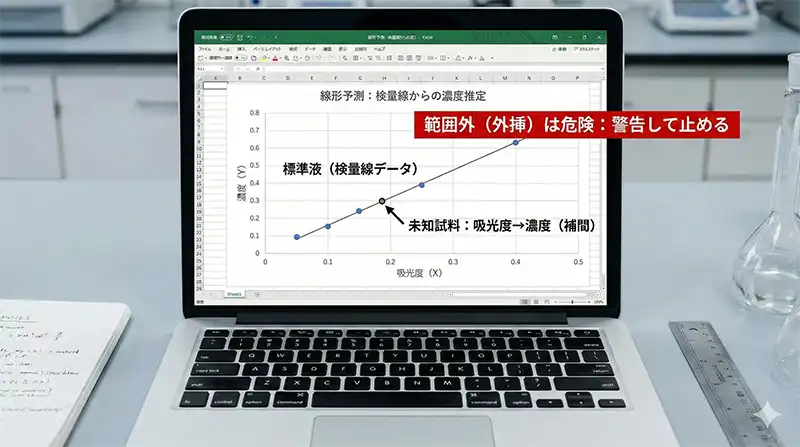
FORECAST.LINEARは、「既知の点(検量線)から直線を引き、その直線上の未知の値を推定する」関数です。
化学分析の文脈では、標準液データ(吸光度と濃度)から作成した検量線をもとに、未知試料の吸光度→濃度を算出します。
ここで混乱しやすいのがXとYの向きです。この記事では下記で統一します。
- X:吸光度(説明変数)
- Y:濃度(目的変数)
Excelは内部で一次式(回帰直線)を使います。式の形は Y = a + bX。
難しい数式の説明は最小限にして、現場で事故らない使い方に集中します。
なぜTREND関数ではなくFORECAST.LINEARなのか?
理由はシンプルです。引数(指定項目)が少なく、ミスが起きにくいから。
- FORECAST.LINEAR:1つのXに対して1つのYを返す(設計が単純)
- TREND:配列で一括計算できる反面、参照ズレ・配列ミスの温床になりやすい
現場の属人化を止めるコツは、「複雑なことをしない」です。
実践:5分で作る「濃度計算シート」作成ステップ
ここからは、現場で“そのまま運用できる”最小構成のテンプレを作ります。
ポイントは、コピペで動けばOKではなく、事故が起きない配置と制約を最初から入れることです。
Step1:検量線データの配置(マスターは左、計算は右)
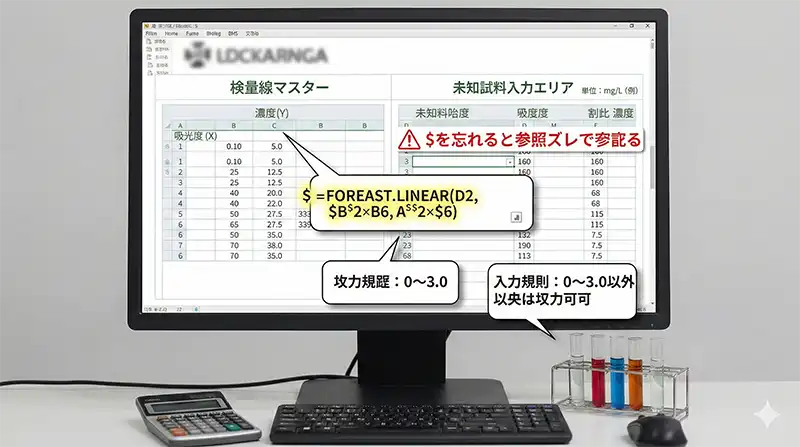
左側に検量線(標準液)を置き、右側に未知試料の入力エリアを置きます。例:
- A列:既知の吸光度(X)
- B列:既知の濃度(Y)
- D列:未知試料の吸光度
- E列:算出した濃度
単位(mg/L、ppmなど)は列見出しに必ず明記してください。単位が曖昧なテンプレは、時間差で必ず壊れます。
Step2:数式の入力(FORECAST.LINEAR)
未知試料の吸光度をセルD2に入力する想定で、濃度(E2)に次の式を入れます。
=FORECAST.LINEAR(D2, $B$2:$B$6, $A$2:$A$6)ポイント:$B$2のように「$」を付けて絶対参照にします。
これを忘れて式をコピーすると、参照がズレたまま“それっぽい数値”が出て事故ります。
Step3:入力ミスを防ぐ「データの入力規則」
ここが“死なない設計”の要です。D2セルに対して、現実的にあり得る吸光度範囲(例:0〜3.0)以外は入力できないよう制限します。
不親切な設計が、現場のミスを未然に防ぎます。
さらに一歩踏み込むなら、次も入れると事故が激減します。
- 空白なら計算しない(IFでガード)
- 文字が入ったら警告(ISNUMBERでガード)
- 単位をセル上に固定表示(入力者の“思い込み”を防ぐ)
【重要】経営リスクを回避する「死なない設計」3つの鉄則
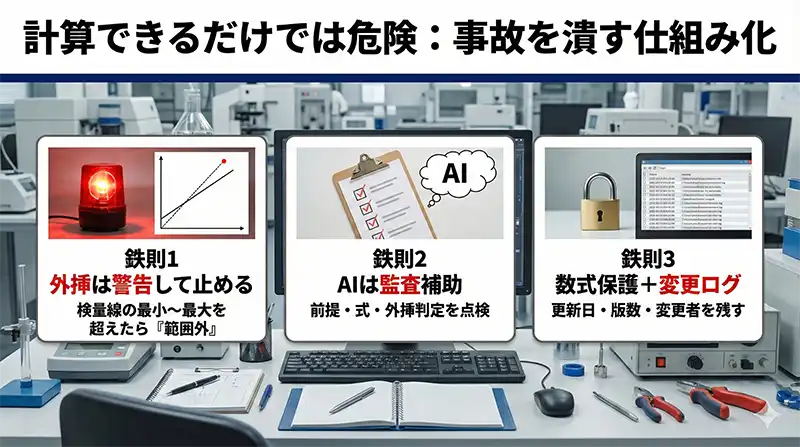
計算ができるだけでは「システム」とは呼べません。管理者が担保すべきは「データの正当性」です。
鉄則1:外挿(範囲外データ)は“警告して止める”
FORECAST.LINEARは、検量線の範囲を超えた数値でも計算結果を返します(外挿)。
しかし分析現場では、範囲外は信頼できないケースが多いです。
対策:条件付き書式で、検量線の最大/最小を超えたらセルを警告表示にします。
(例:D2がA2:A6の最小未満または最大超なら「範囲外」表示)
鉄則2:AIは“監査補助”として使う(式と前提を照合)
AIは便利ですが、結論だけを鵜呑みにすると危険です。
使い方は「答えを出させる」ではなく、「前提・式・外挿判定を点検させる」です。
こうした「ツールに何をさせ,人間が何を担保するか」という役割分担こそが、AI時代の機能設計の核心です。

鉄則3:数式の保護+変更ログ(壊れる原因の9割を潰す)
現場で壊れる原因の定番は「良かれと思って数式を触る」です。
入力セル以外は保護し、テンプレに更新日・版数・変更者の欄を用意してください。
“誰がいつ何を変えたか”が追えるだけで、復旧コストが激減します。
一次情報:FORECAST.LINEARを手計算で検算(サンプルデータ付き)
ここはこの記事の検証パートです。例として、次の検量線データ(直線範囲想定)を使います。
検量線(例)
- 吸光度(X):0.10 / 0.20 / 0.30 / 0.40 / 0.50
- 濃度(Y):1.02 / 1.98 / 3.05 / 3.99 / 5.01
未知試料:吸光度 X = 0.45 のときの濃度を求める
Excelでの計算は次のいずれでも一致します(※この例では一致するように作っています)。
- 方法A:
=FORECAST.LINEAR(0.45, Y範囲, X範囲) - 方法B(検算):
=SLOPE(Y範囲, X範囲)と=INTERCEPT(Y範囲, X範囲)で式 Y=a+bX を作る
この例の回帰式は Y = 0.013 + 9.99X となり、X=0.45 のとき
- Y = 0.013 + 9.99×0.45 = 4.5085
この「FORECAST.LINEARの結果を、SLOPE/INTERCEPTでもう一度出して一致確認」が、テンプレの信頼性を一段上げます。
(監査で突っ込まれた時も、説明ができます)
AI(Gemini/ChatGPT)を活用した運用・検算術

これからの時代、ExcelはAIとセットで運用すると強いです。
ただしAIは万能ではありません。役割は「監査補助」です。
企業で安全にAIを活用するためには、まず情報漏洩を防ぐ初期設定を徹底することが大前提です。

安全を確保した上で、AIに“答え”ではなく“点検項目”を出させること。例えば次のように依頼します。
次のCSVは検量線データです。
①吸光度0.45の濃度を「直線回帰(Y=a+bX)」で算出し、aとb(切片と傾き)も出してください。
②この0.45は検量線の範囲内か/外かを判定してください(外挿なら警告)。
③単位が混在していないか、入力ミスっぽい点(外れ値候補)があれば“理由付きで”指摘してください。
④最後に、Excelでの検算式(FORECAST.LINEAR / SLOPE / INTERCEPT)を提示してください。
AIの回答は“必ず”Excelの式と照合してください。ここを省くと、AIの誤りに気づけません。
この二重ガードがあるからこそ、システム未経験でも「説明がつく設計」になります。
まとめ:小さなラボが「自前でシステムを持つ」強み

専用ソフトからの脱却は、単なるコスト削減ではありません。
「自社の計算ロジックを自分たちで把握し、説明できる」という重要な経営判断です。
FORECAST.LINEARで計算テンプレを作り、SLOPE/INTERCEPTで検算し、AIで監査補助を入れる。
このサイクルが回れば、外部ベンダーの高額保守や“特定PC依存”のリスクに怯えにくくなります。
もし「もっと複雑な業務も自動化したいが、壊れるのが怖い」と感じているなら、
私が作成した「死なないシステム設計テンプレート(化学・製造業版)」をチェックしてください。
数式・AIプロンプト・運用ルールをパッケージ化した、現場のための設計図です。
免責:本記事は一般的な情報提供を目的としています。分析結果の採用可否や妥当性確認(検量線の直線範囲、装置条件、規格要件など)は、必ず責任者の判断と手順に従ってください。

コメント