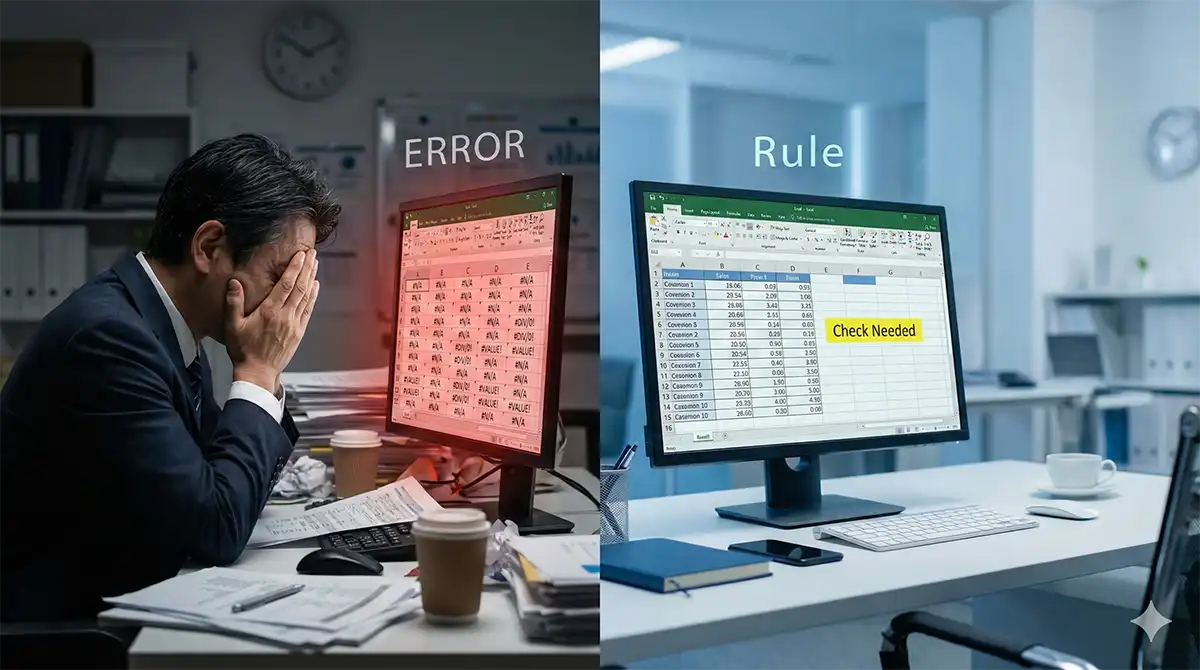
「社長、この #N/A ってなんですか?」
「ここがエラーで印刷できないんですけど……」
忙しい時に限って、事務員さんからこんな質問が飛んできて作業が止まる。これは経営者や管理者にとって“あるある”ではないでしょうか。
画面を見ると、単にデータが未入力なだけの行に、大量の #DIV/0! や #N/A が表示されている。邪魔だからと、反射的に IFERROR(式, "") で空白にしたくなります。
ただし、全部を空白にすると事故ります。
空白にしてしまうと、本来気づくべき「未入金」「請求漏れ」「単価の入力ミス」まで、同じ“何も起きていない風”に見えてしまうからです。
【30秒で分かる判断基準】
- 取引先に出す(見積書・請求書) →
IFERROR(式, "")(信用のために非表示) - 社内で管理する(入金消込・単価・在庫) →
IFERROR(式, "★要確認")(異常検知のために表示) - 構造が壊れている疑い(#REF! 等) → 隠さない(剥き出しで気づける状態にする)
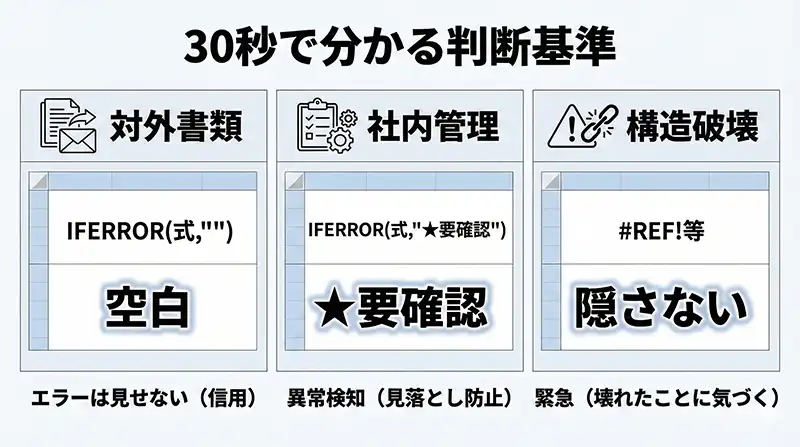
本記事では、入金消込・単価計算など“止まると困る表”を前提に、「隠すべきエラー/隠すと事故るエラー」を見分ける運用ルールと、コピペで使えるテンプレをセットで解説します。
エラーは悪ではなく、Excelからのメッセージ
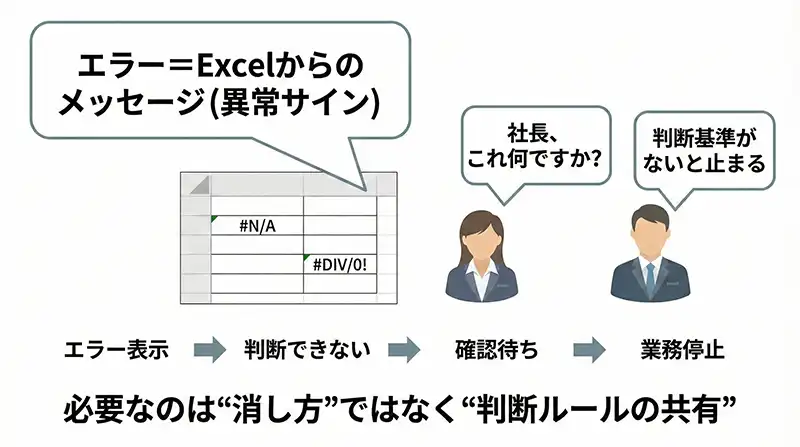
エラー表示は「恥」ではありません。実務ではむしろ、Excelが“異常を知らせている”サインであることが多いです。
ただ、現場が止まる原因はエラーそのものではなく、「このエラーは無視していいのか、止めるべきなのか」の判断基準が共有されていないことです。
なぜエラーが出ると現場が止まるのか
私が関わった事務現場でも、次のようなことが起きました(社名などは伏せます)。
【事務が止まった例】
請求書作成中に #DIV/0! が表示され、担当者が判断できず作業を中断。
「印刷していいのか」「私の入力ミスなのか」「勝手に直していいのか」が分からず、確認待ちで業務が止まりました。
ここで必要なのは「消し方」ではなく、“判断ルールの固定化”です。
IFERRORは「消しゴム」ではなく「表示を切り替えるスイッチ」
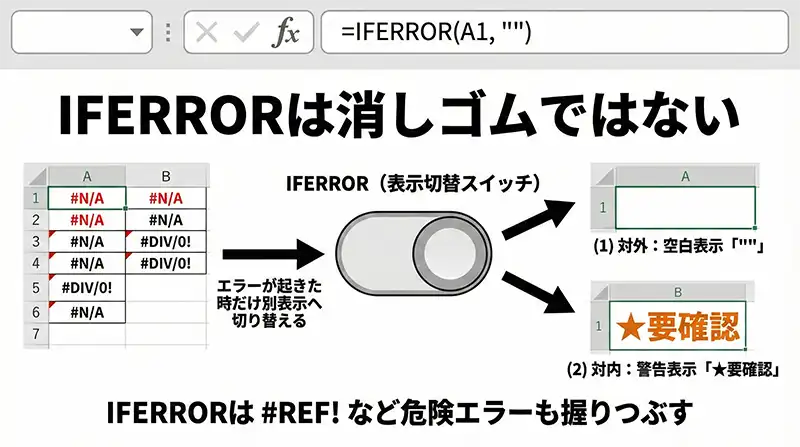
入門記事だと「エラーが出たら IFERROR(数式, "") で消しましょう」で終わりがちです。
ただし実務では、IFERRORは“消しゴム”ではありません。
「エラーが起きた時だけ、別の表示へ切り替えるスイッチ」として使うのが安全です。
【空白処理で起きやすい事故】
照合(VLOOKUP等)の #N/A を空白にすると、
「未入金」なのか「コード違い」なのか「数式が壊れた」のかが区別できず、督促ミスや見落としに繋がります。
次の章で、「空白にする/要確認にする」を見分けるルールを固定します。
空白にするか要確認にするかの判断基準
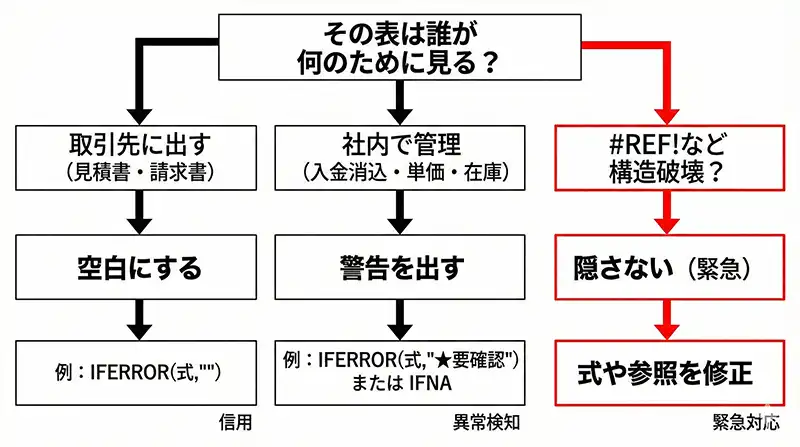
判断はシンプルです。「その表は、誰が・何のために見るか?」で決めます。
【運用ルール(固定版)】
- 対外(見積書・請求書など):美観と信用 →
""(空白)で隠す - 対内(入金消込・単価・在庫など):異常検知 →
"★要確認"等で目立たせる - 構造破壊(#REF! 等):緊急 → 隠さずエラーのまま
対外書類は「空白」で信用を守る
取引先に出す書類にエラーコードが見えていると、不信感に直結します。
ここは迷わず IFERROR(式, "") で非表示にして構いません。
対内管理は「要確認」で異常検知を優先する
社内の管理表の目的は、ミスを見つけることです。
空白にしてしまうと「異常が消える」ので、事故の芽が残ります。
| 書類・シーン | 目的 | 推奨 |
|---|---|---|
| 見積書・請求書 (PDF/印刷) |
信用・見栄え | 空白"" |
| 入金消込表 (経理処理) |
未入金・名義違い・コード違いの検知 | ★要確認 |
| 単価・原価率 (分析) |
入力漏れの検知、誤分析の防止 | ★数量未入力 等 |
IFERRORの基本形と現場向けテンプレ
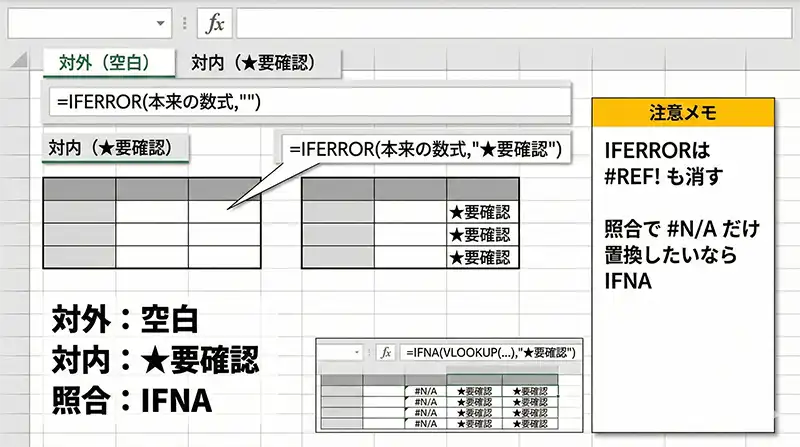
ここからは「明日、現場でそのまま使える形」に落とします。
空白で隠すテンプレ(対外書類用)
▼コピペ用数式
=IFERROR(本来の数式, "")実務メモ:これは“見せないための処理”です。
社内の管理表で乱用すると、異常検知が効かなくなります。
要確認で目立たせるテンプレ(社内管理用)
▼コピペ用数式
=IFERROR(本来の数式, "★要確認")文言は業務に合わせて変えると強いです。
- 「未登録」(マスタにコードがない)
- 「該当なし」(照合対象が存在しない)
- 「要調査」(数値が異常)
IFERRORを使う前に知っておきたい「落とし穴」
IFERROR は便利ですが、#N/A だけでなく #REF! など“危険なエラー”まで握りつぶします。
照合の式(VLOOKUP等)で狙いが「該当なし」だけなら、IFNAを使うと安全です。
▼照合系は IFNA が安全(#N/A のみ置換)
=IFNA(VLOOKUP(A2, 範囲, 2, FALSE), "★要確認")これなら、もし式の参照が壊れて #REF! になった時に隠れません。
“壊れたら壊れたまま見える”状態は、実務では正義です。
要確認を色で浮かせる条件付き書式
文字だけだと見落としが出ます。色で反応する仕組みを足すと、現場の自己修正が起きやすくなります。
【設定手順】
- 対象範囲を選択
- 「ホーム」→「条件付き書式」→「セルの強調表示ルール」→「文字列」
★要確認を指定し、背景を赤系に設定
実務例1 入金消込で「隠す」と事故るエラー
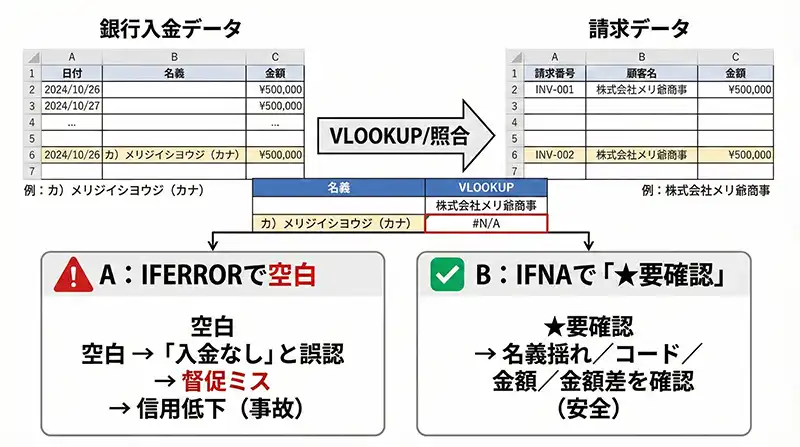
入金消込は、安易な空白処理が最も危険な業務です。
消込のどこで #N/A が出るか
銀行の入金データと請求データを VLOOKUP 等で照合すると、#N/A はよく出ます。原因として多いのは「名義の表記揺れ」です。
- 請求書:株式会社メリ爺商事
- 振込名義:カ)メリジイシヨウジ(カナ)
ここで IFERROR(式, "") で空白にすると、担当者は“何も起きていないように見える空欄”を、入金なしと誤解しやすくなります。
【空白処理が呼ぶ事故パターン】
- 照合できない(本来は
#N/A) - 空白に見える
- 「入金なし」と誤認
- 督促連絡をして信用を落とす
安全な実装例(#N/A だけ “要確認” にする)
=IFNA(VLOOKUP(A2, 請求データ範囲, 2, FALSE), "★要確認")照合できなかった行だけが「★要確認」になります。
“正常に消し込めた空欄”と“例外の要確認”が混ざらないのがポイントです。
運用ルール:要確認が出た時の処理手順
【★要確認が出た時の手順】
- 名義の表記揺れ(カナ・略称・個人名)を確認
- 請求先コード(入力ミス・変更漏れ)を確認
- 金額差(手数料控除など)を確認
実務例2 単価計算の #DIV/0! は「隠して良い場合」と「危険な場合」がある
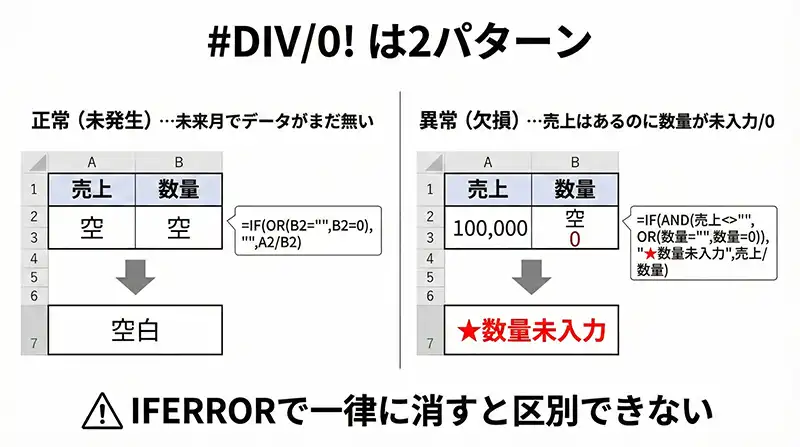
#DIV/0! は「ゼロ割り」ですが、実務では原因が2種類に分かれます。
ここを混同して一律に消すと、入力漏れと未発生データが区別できなくなります。
【#DIV/0! の2パターン】
- 正常(未発生):未来月でデータがまだ無い
- 異常(欠損):売上はあるのに数量が未入力(または0)
未来の未発生データなら、条件で空白にする
未来月のセルがエラーだらけになるのはノイズなので、IFERROR ではなく条件で止める方が安全です。
=IF(OR(B2="", B2=0), "", A2/B2)補足:IFERRORだと、式の参照が壊れた時のエラーまで消えるため、意図を絞った条件分岐が向きます。
売上があるのに数量が無いなら、警告を出す
単価や原価率の分析では、入力漏れが混じると経営判断が狂います。
空白で消さず、“欠損がある”と分かる表示にします。
=IF(AND(売上セル<>"", OR(数量セル="", 数量セル=0)), "★数量未入力", 売上セル/数量セル)この表示に条件付き書式(赤系)を組み合わせると、入力担当がその場で気づいて直しやすくなります。
隠すと事故るエラーと、隠して良いエラーの見分け方
判断軸は1つです。そのエラーが「正常な待機」か「異常の警報」かです。
| エラー | 意味(現場訳) | 扱い |
|---|---|---|
| #N/A | 探したが見つからない(照合ミス/未登録) | 要確認で止める |
| #DIV/0! | 分母が空/0(未発生 or 入力漏れ) | 条件で分岐 |
| #VALUE! | 数値欄に文字など(入力ルール違反) | 修正対象 |
| #REF! | 参照先が消滅(構造破壊) | 隠さない(緊急) |
空白で隠して良いのは「対外」と「未来の未発生」だけ。それ以外は、表示を変えて検知できる形にします。
現場が止まらない表にする仕上げの一手
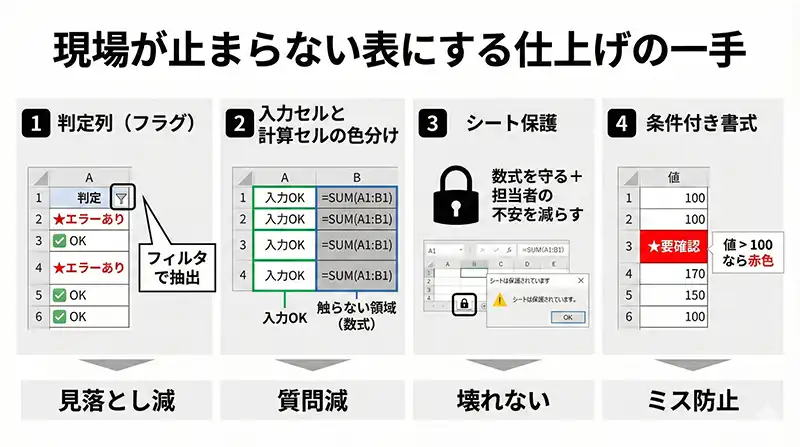
エラーの表示を整えただけでは、まだ見落としが出ます。
実務では「見つける仕組み」まで用意して初めて、表が“システム”になります。
1. 「エラーあり」を1秒で特定する判定列(フラグ)
【実装手順】
- A列を追加し、見出しを「状態判定」にする
- 次の式を入れる:
=IF(COUNTIF(B2:Z2, "*要確認*")>0, "★エラーあり", "OK") - フィルタで「★エラーあり」だけ抽出する
目視で探す作業を消すと、見落としとストレスが一気に減ります。
2. 入力セルと計算セルを色で分ける
| セル種別 | 背景色例 | 意味 |
|---|---|---|
| 入力セル | 薄い水色(任意) | ここは触ってOK |
| 計算セル | グレー(任意) | ここは触らない |
3. シート保護で「壊す恐怖」を消す
シート保護は、数式を守るだけでなく、担当者の心理的ブレーキを外す効果があります。
入力セルだけロック解除し、それ以外を保護するのが運用として安定します。
ToDo(削除禁止):Excel関連書籍やおすすめツールの導線を入れる場合は、ここにまとめて配置する(アフィリエイト導線)
まとめ:見栄えよりも事故防止を優先しよう
IFERRORは、見栄えを整えるための関数ではなく、現場を止めないためのエラー制御スイッチです。
- 対外書類:
IFERROR(式, "")で信用を守る - 社内管理:
IFERROR(式, "★要確認")またはIFNAで異常検知する - 構造破壊(#REF! 等):隠さず、壊れたことに気づける状態にする
表が“静かに間違っている”状態が、実務では一番危険です。
表示のルールを固定し、フラグ列とフィルタまでセットにして、質問と事故の両方を減らしていきましょう。
コメント