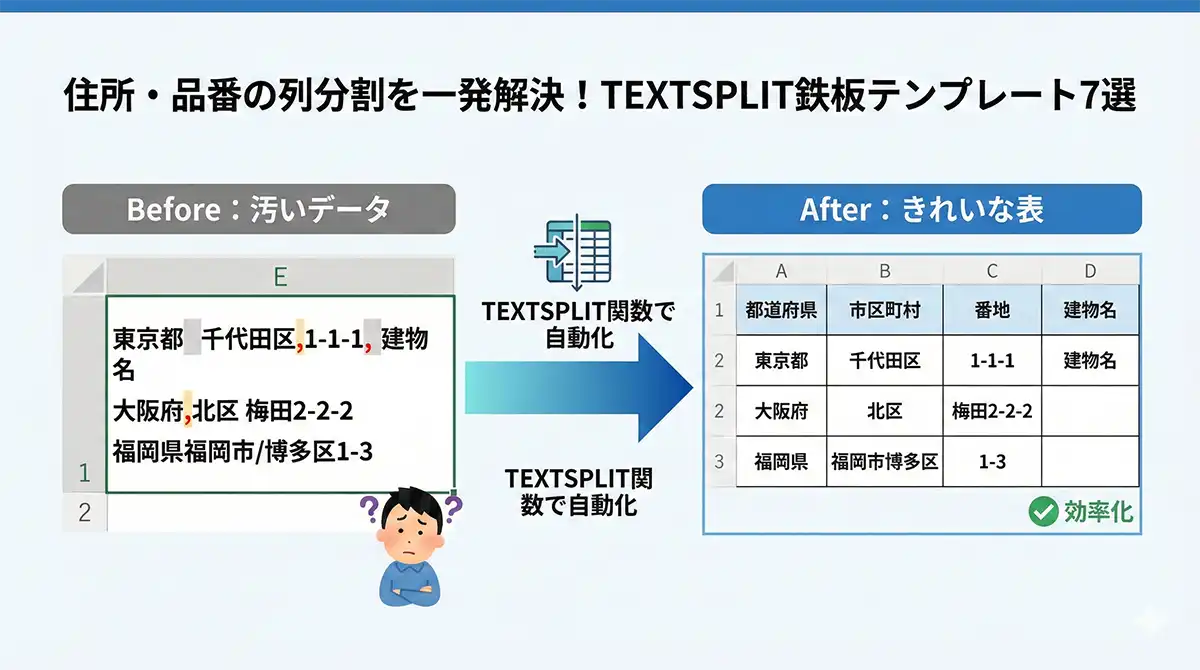
「名簿の住所がスペースやカンマでバラバラ…これを手作業で分けるなんて日が暮れる」――そんな絶望、ありませんか?
ExcelのTEXTSPLITを使えば、1つのセルに詰まった“汚いデータ”でも、区切り文字が混在していても、列分割を数式で自動化できます。元データが変わっても分割結果が追従するので、コピペと手修正のループから抜け出せます。
この記事では、40代以上の事務責任者・経営者の方向けに、住所・品番の列分割で現場に効く「鉄板テンプレート7式」を、つまずきやすいエラー対策(#SPILL! / 欠損)とセットでまとめます。
※大事:TEXTSPLITは新しめのExcelで使える関数です。もし使えない場合は、Excelの更新状況(Microsoft 365等)をご確認ください。
TEXTSPLITでできることと基本の形
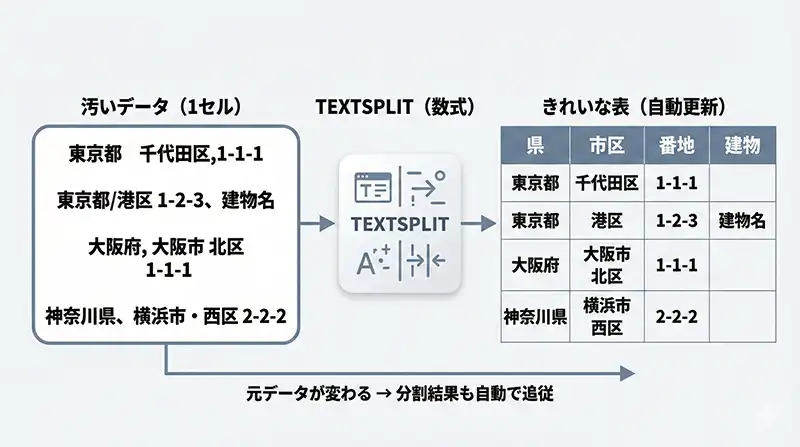
TEXTSPLIT(テキストスプリット)は、従来の「区切り位置」作業を数式化して自動更新できるのが強みです。一度入れると、元データが変わった瞬間に分割結果も変わります。
TEXTSPLITの構文:実務で使うのはこの5つ
引数は多く見えますが、実務で頻出なのは次の5点です。
=TEXTSPLIT(対象セル, 列区切り文字, [行区切り文字], [ignore_empty], [match_mode], [pad_with])
| 引数 | 意味 | 実務の使いどころ |
|---|---|---|
| 対象セル | 分割したい文字列 | 住所や品番が入ったセル(例:A2)を指定 |
| 列区切り文字 | 横(列)に分ける区切り | スペースなら " "、カンマなら ","。複数指定も可能 |
| 行区切り文字 | 縦(行)に分ける区切り | セル内改行なら CHAR(10) が定番 |
| ignore_empty | 空要素を無視するか | 連続区切り(スペース2個など)で空列が出るのを防ぎたいときは TRUE |
| pad_with | 欠損を埋める文字 | 建物名がない住所などで列数が揃わないときに "-" や "" を指定 |
「Excelで表を目で追って探す作業」を減らしたい方は、こちらも相性が良いです(内部リンクカード):

【実践】スペースで住所を3つに分ける最短手順
例として、A2セルに 東京都 千代田区 1-1-1 と入っている場合、隣のセルに次を入れるだけです。
=TEXTSPLIT(A2," ")入力すると、右方向へ結果が“スピル”して展開されます。もし展開先に何か入っていると #SPILL! になります(対策は後半でまとめます)。
複数区切り文字で分割する方法
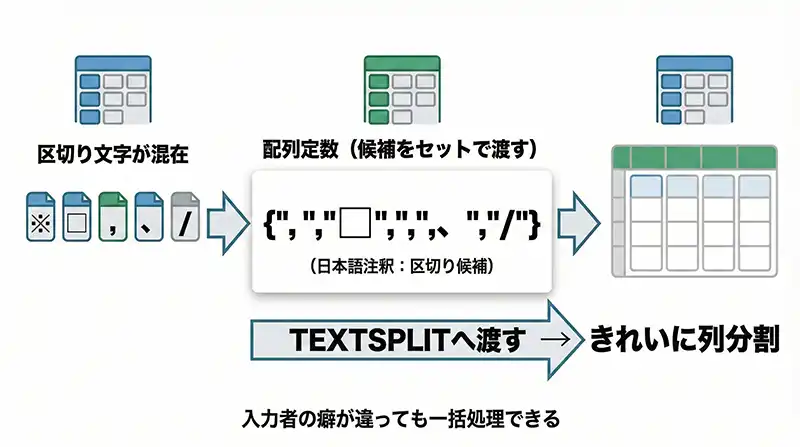
実務データが厄介なのは、区切りが統一されないことです。半角スペース、全角スペース、カンマ、読点……入力者の癖で混在します。
TEXTSPLITは、区切り文字をまとめて指定できます。ここが“現場で強い”ポイントです。
配列定数で「全部入りルール」を作る
複数の区切り文字をまとめるには、配列定数(中括弧)で並べます。呼び名は気にせず「候補をセットで渡す」と覚えると実務向きです。
=TEXTSPLIT(A2,{" "," ",",","、"},,TRUE)
※半角スペース/全角スペース/カンマ/読点を区切りとして認識し、連続区切りは無視します。
一次情報にするならここ:あなたのExcelで、架空の住所を10件ほど並べてこの式を貼り、スピル結果をスクショすると「体験記事」になります(個人情報は必ずダミー化してください)。
【応用】「汚いデータ」をより確実に仕留めるAI活用術
区切りがスラッシュや記号まで混ざっていて「もう無理」という場合、数式を悩み続けるより、AIに“要件”を渡して式を作らせた方が速いケースがあります。
AIへの依頼例(そのままコピペ可):
「ExcelのA列に『東京都/港区 1-2-3,建物名』のような住所が入っています。区切り文字は『半角スペース』『全角スペース』『カンマ』『読点』『/』です。連続区切りは無視し、欠損は ‘-‘ で埋めるTEXTSPLIT関数を書いてください。A2を対象にしてください。」
注意:顧客情報や本物の住所を、そのままAIに貼り付けるのは避けてください。伏字や架空データに置き換えるのが安全です。
“品番の分解”をテーマに、比較対象として読むと理解が深まります(内部リンクカード):

空欄と欠損で壊れない設定
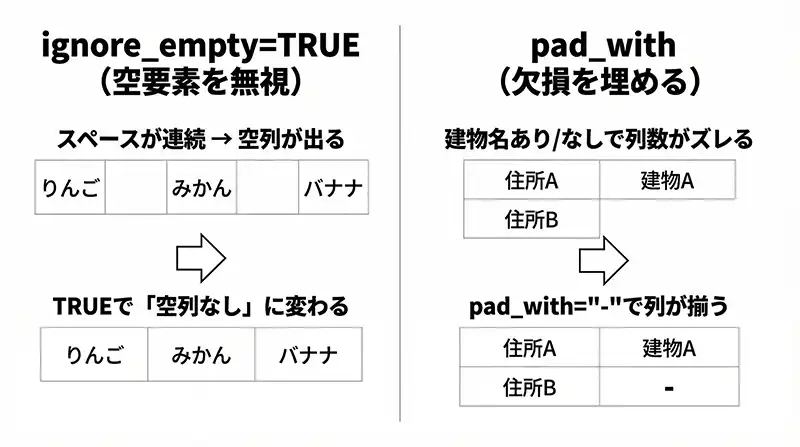
住所や名簿整理で心が折れるのは、空白が連続する、または建物名の有無で列数がズレるときです。TEXTSPLITは、引数で“壊れにくい形”に寄せられます。
連続区切りで空欄が出るときは ignore_empty=TRUE
スペースが2個続いたり、カンマの後にスペースが入ったりすると、空の列が混ざりやすくなります。こういうときは ignore_empty を TRUE にします。
=TEXTSPLIT(A2,{" "," ",",","、"},,TRUE)| 設定 | 挙動 | 実務での判断 |
|---|---|---|
| TRUE | 連続区切りで空要素を作らず詰める | 住所・名簿整理はだいたいこれ |
| FALSE(省略時) | 区切りごとに空セルが出る | 「空欄に意味がある」場合のみ |
列数が揃わないときは pad_with で埋める
建物名がある人とない人が混ざると、分割数が揃わず、後工程(集計・参照)でつまずきやすくなります。そんなときは pad_with を使い、欠損を埋めます。
=TEXTSPLIT(A2,{" "," ",",","、"},,TRUE,,"-")分割後は「整形→集計」までつなぐと成果が出やすいです(内部リンクカード):

行方向にも分割したいときの row_delimiter
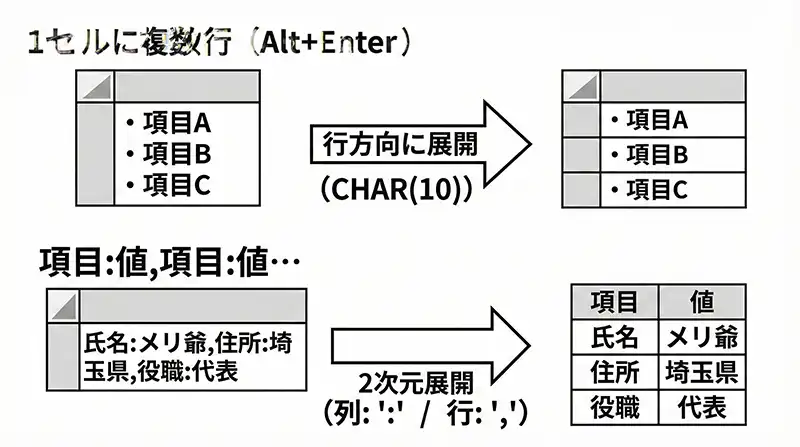
TEXTSPLITは横(列)だけでなく、縦(行)にも展開できます。セル内改行で“1セルに詰め込まれたリスト”を救出するときに効きます。
セル内改行(Alt+Enter)を縦にバラす
セル内改行を行区切りにするなら、行区切り文字に CHAR(10) を指定します。
=TEXTSPLIT(A2,,CHAR(10))※第2引数(列区切り)を空にして、行方向だけに展開する形です。
「列」と「行」を同時に分ける(2次元展開)
たとえば 氏名:メリ爺,住所:埼玉県,役職:代表 のように「項目:値,項目:値…」が1セルに入っているなら、次で“2列×複数行”の表になります。
=TEXTSPLIT(A2,":",",")match_modeが効くケースだけ押さえる
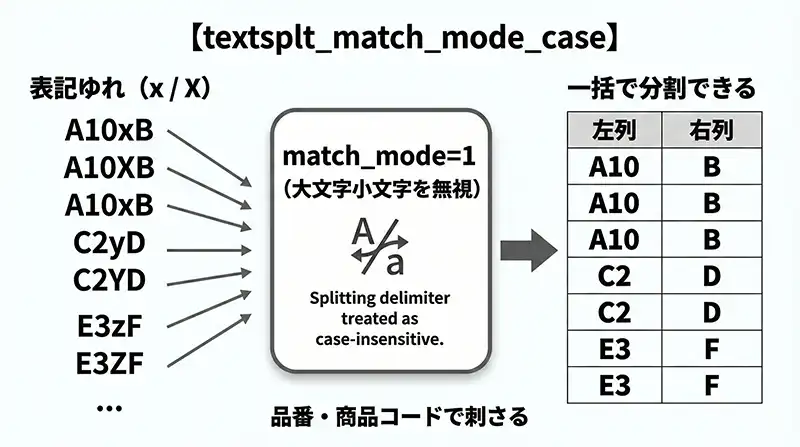
住所では match_mode を使う場面は多くありませんが、英数字が入る品番・商品コードでは刺さります。区切り文字が「x」だったり「X」だったり、表記ゆれが起きるからです。
英字の大文字・小文字を無視して一括分割する
区切り文字が x でも X でも区切れるようにするなら、match_mode に 1 を指定します。
=TEXTSPLIT(A2,"x",,,1)途中の引数を省略して第5引数だけ指定するので、カンマが連続します。ここでつまずく人が多いので、コピペ推奨です。
実務テンプレート集:住所と品番の鉄板7式
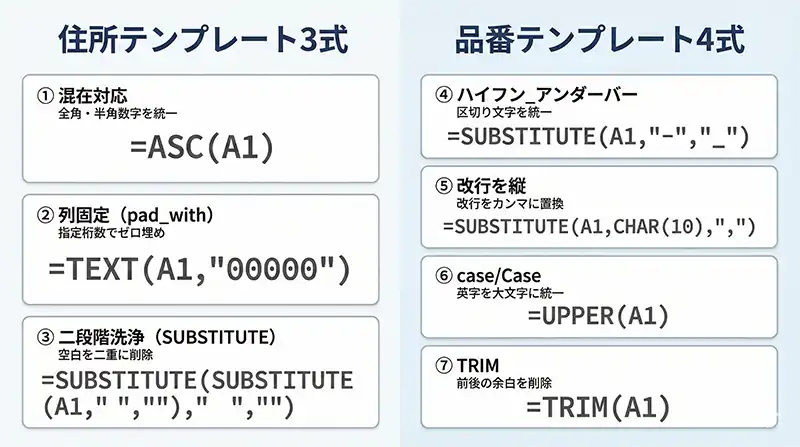
ここからが本題です。実務で遭遇しがちな“データの汚れ”は、次の7式でかなりの範囲をカバーできます。
(一次情報にする最短手)この章の直下に、あなたのExcelで動かしたスクショを1枚入れてください。架空データでOKです。読者の信頼が一気に上がります。
1. 住所分割テンプレート3式
①【混在対応】区切りがバラバラでも一気に分割
=TEXTSPLIT(A2,{" "," ",",","、"},,TRUE)
狙い:半角/全角スペース、カンマ、読点が混在しても分割し、連続区切りは無視します。
②【列固定】欠損(建物名なし等)を「-」で埋めて揃える
=TEXTSPLIT(A2,{" "," ",",","、"},,TRUE,,"-")
狙い:欠損を埋めて列数を揃え、後工程(参照・集計)でズレにくくします。
③【二段階洗浄】ハイフンの種類を統一してから分割
=TEXTSPLIT(SUBSTITUTE(SUBSTITUTE(A2,"-","-"),"‐","-"),"-")
狙い:ハイフンが複数種類混ざると分割がズレるので、SUBSTITUTEで寄せてから処理します。
2. 品番・商品管理テンプレート4式
④【多重デリミタ】ハイフンとアンダーバーの両方で分割
=TEXTSPLIT(A2,{"-","_"})
狙い:仕入先ごとの品番ルール差を吸収します。
⑤【縦分割】セル内改行をリスト化して“表”に戻す
=TEXTSPLIT(A2,,CHAR(10))
狙い:備考欄など、1セルに複数行で入ったデータを1行1件に戻します。
⑥【識別子で分割】case/Case を区切りにして数字だけ残す(ニッチ)
=TEXTSPLIT(A2,"case",,TRUE,1)
狙い:「case101」「Case202」など、識別子を区切り扱いにして分割。大文字小文字は区別しません。
⑦【空白削除】TRIMを噛ませて“見えないゴミ”を落としてから分割
=TEXTSPLIT(TRIM(A2)," ")
狙い:末尾スペース等があると一致・検索が壊れるので先に掃除します。
「自社ルールに合わせたい」場合は要件を渡すのが早いです。
例:「A2の住所を区切り『/』と『改行』で分割。連続区切りは無視、欠損は“なし”で埋めるTEXTSPLITを作って」
つまずきポイントを式の観点だけで潰す
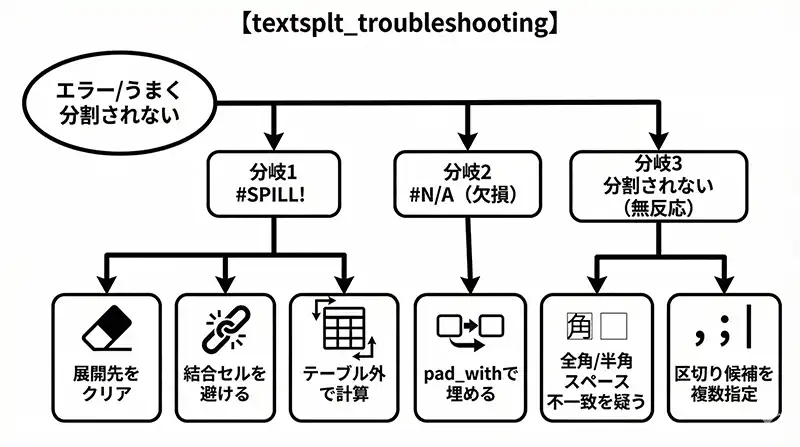
「式は合っているのにエラー」「分割されない」は、原因がパターン化できます。現場で多いものだけに絞って対策します。
#SPILL! が出る最大の原因は「展開先に何か入っている」
TEXTSPLITの結果が展開される範囲に、値・数式・見えない空白があると #SPILL! になります。
- 展開先を一度クリア:DELキーで空にする(見えないスペースも消せます)
- 結合セルがあると止まる:整形シートでは結合は避ける
- テーブル内だとスピルできない:必要ならテーブル外で計算する
Excelで“手入力を減らして仕組みにする”方向性は、こちらの記事ともつながります(内部リンクカード):
#N/A が出るのは「分割数が揃っていない」ことが多い
建物名の有無などで列数がバラつくと、欠損が #N/A で出ることがあります。そんなときは pad_with を入れて形を固定します。
| 症状 | 原因 | 対策 |
|---|---|---|
| 末尾が #N/A になる | 分割数が足りない行が混ざる | pad_with を指定(例:"-") |
| 空の列が挟まる | 区切りが連続している | ignore_empty=TRUE |
「まったく分割されない」時は全角・半角の不一致を疑う
区切り文字が一致していないと、式はエラーにならず“分割されない”ことがあります。住所は全角スペースが混じりやすいので、最初から両方指定しておくと安定します。
=TEXTSPLIT(A2,{" "," "})フィルタ後の集計で詰みやすい方は、次のテーマも相性が良いです(内部リンクカード):

まとめ:TEXTSPLITで「データの重力」から解放されよう

- 区切りが混在するなら:配列定数
{" "," ",",","、"}でまとめて指定 - 空列が邪魔なら:
ignore_empty=TRUEで連続区切りを無視 - 列数が揃わないなら:
pad_withで欠損を埋めて形を固定
TEXTSPLITは、その場しのぎの列分割で終わらせるより、「汚い入力が来ても壊れない表に整える装置」として使うと価値が跳ねます。
そして最後に、少しだけ本質の話です。
毎回TEXTSPLITで分けないといけない状況は、入力ルールが統一されていない“データの重力”に引っ張られているサインでもあります。関数で凌ぎつつ、入力規則や仕組み化に寄せていくと、業務はもっと軽くなります。
入力規則で「空白が選択肢に出る問題」を潰すならこちら


コメント