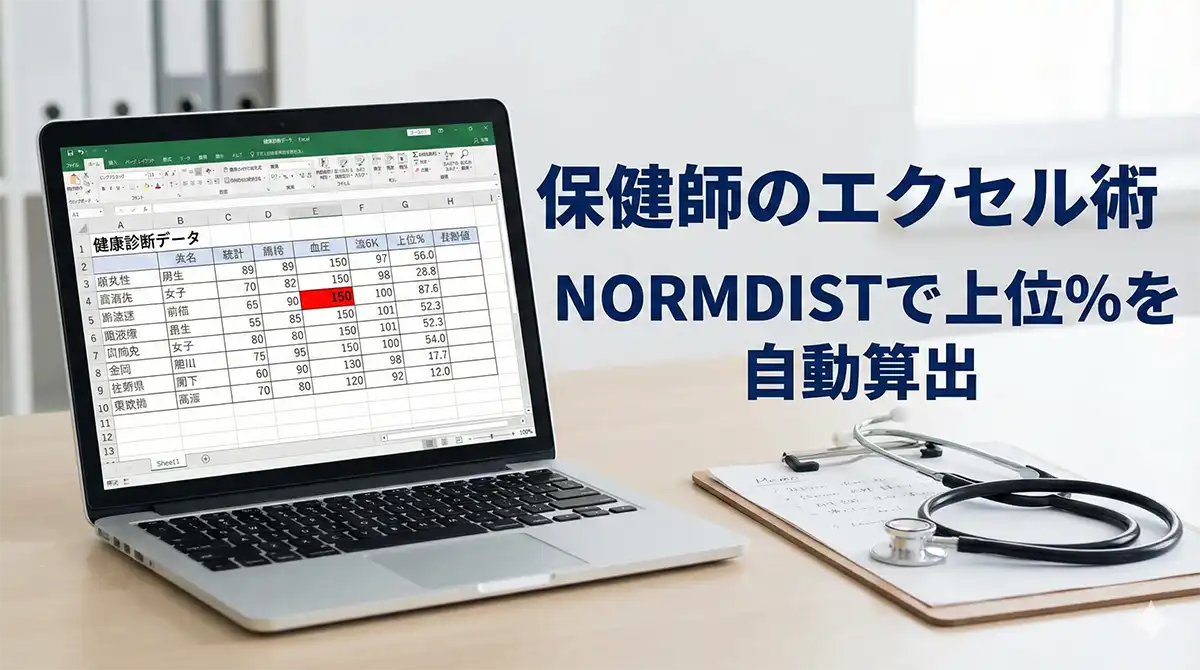
保健師のエクセル健診データ判定術|NORMDIST関数で「上位何%」かを自動算出する設計図
数百人分の健診結果を前に、「どこから保健指導すべきか」を目視で決める——この作業、毎年しんどくないですか?
平均値だけ見ても「本当に目立つ人(集団の中で相対的に高い人)」は見落としがちです。そこで使えるのが、ExcelのNORMDIST(またはNORM.DIST)です。
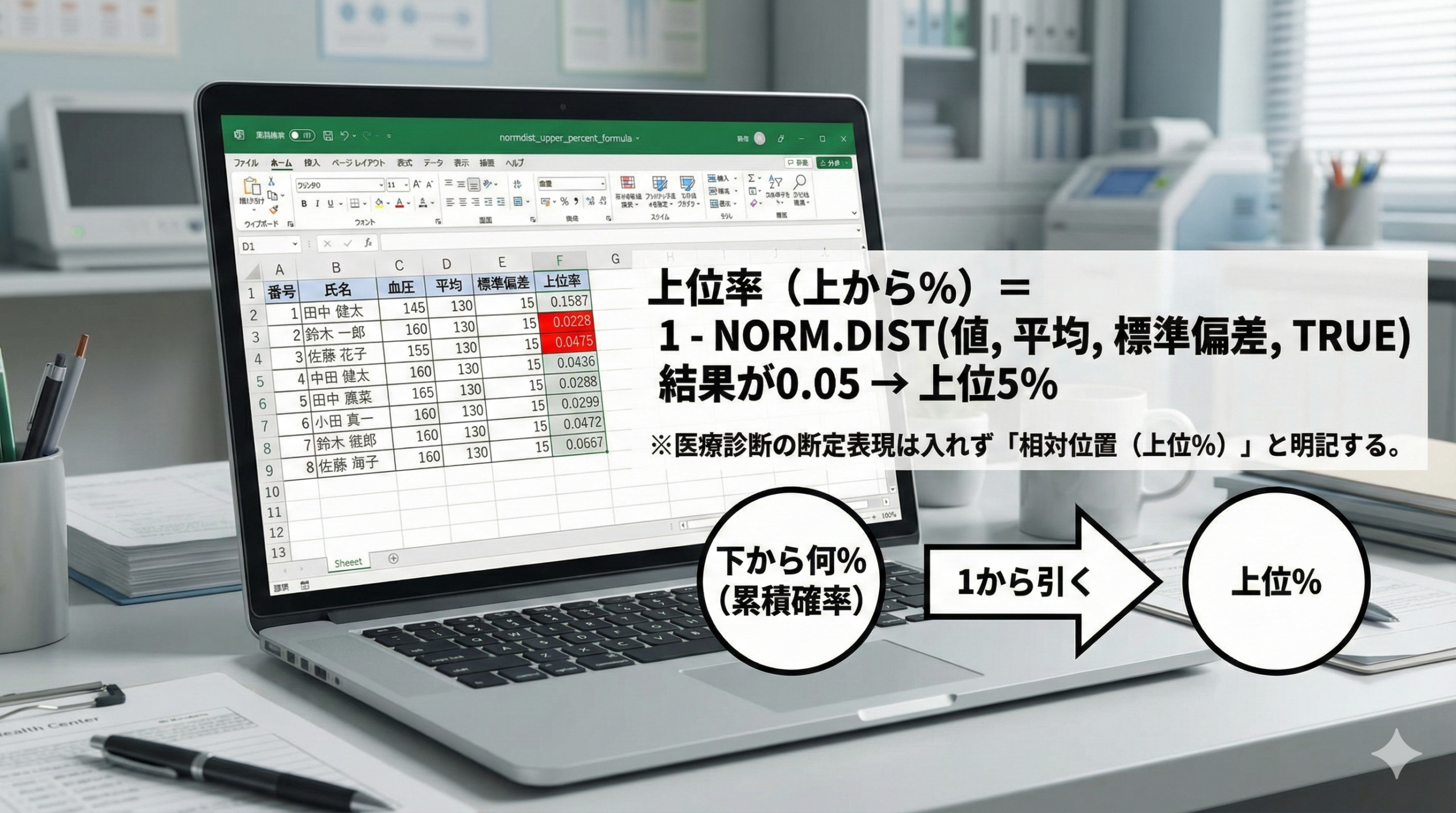
上位率(上から数えて何%)は、次の形で出せます。
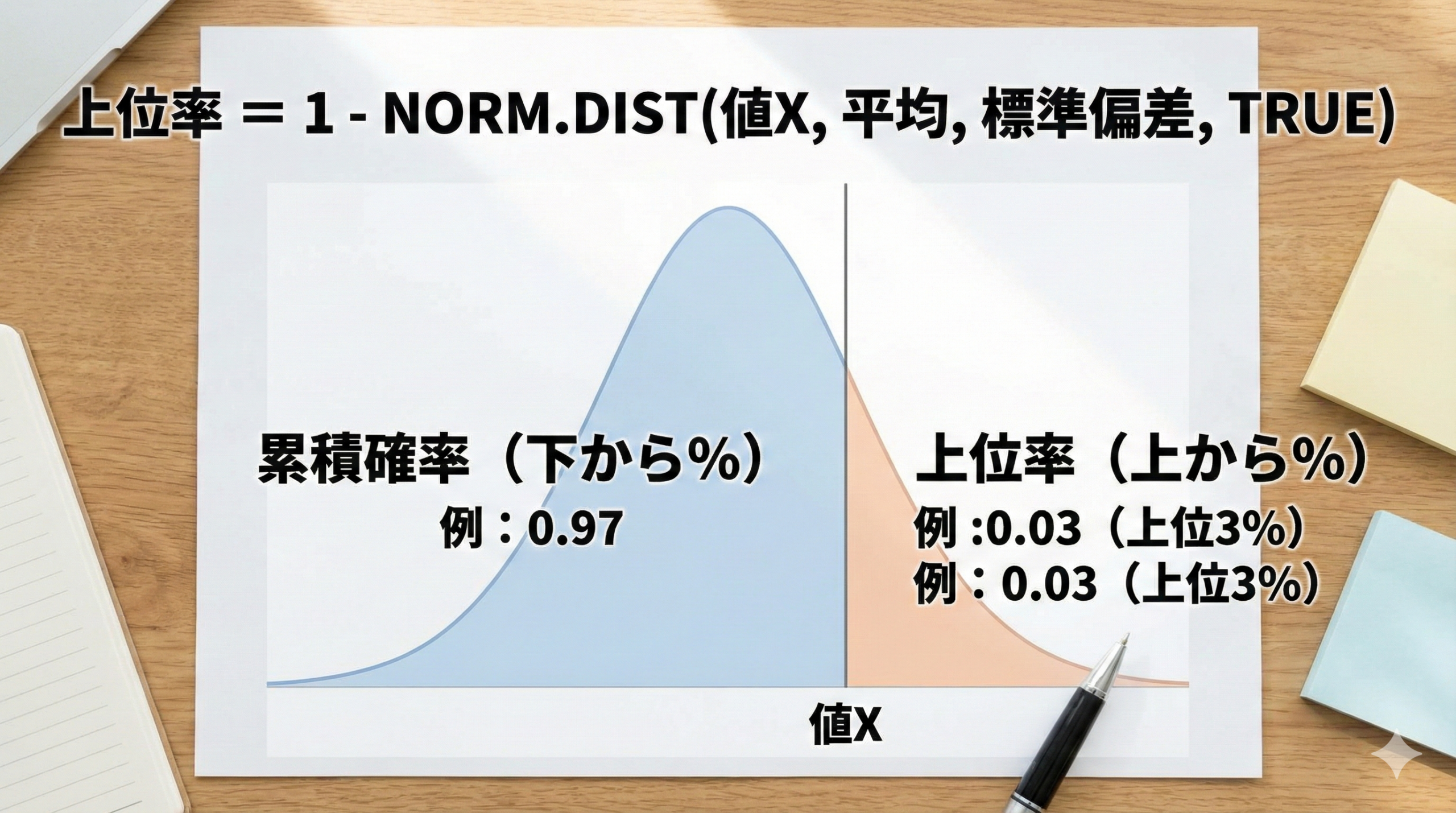
=1 - NORM.DIST(個人の値, 平均, 標準偏差, TRUE)
(旧関数を使うなら =1 - NORMDIST(個人の値, 平均, 標準偏差, TRUE))
結果が 0.05 なら「統計的に上位5%(相対的に高い値)」です。
この記事でわかること
- NORMDISTで「上位何%」を出す最短手順(式・列構成)
- 平均・標準偏差の取り方(STDEV.S / STDEV.Pの選び方)
- データが増えても壊れにくい“死なないExcel”の設計図(テーブル+構造参照)
- 上位5%を赤くする/抽出する方法(条件付き書式+IF)
データのバラつきを「上位%」に変えるNORMDIST関数の正体
NORMDIST(NORM.DIST)は、ざっくり言うと「その値が集団の中で、下から何%にいるか(累積確率)」を返す関数です。
たとえば結果が0.97なら「下から97%」=「上から3%」。つまり、上位%が欲しいなら 1 から引くのが基本形です。
専門用語抜きで理解する:なぜ“上位%”が現場で効くのか
保健指導で「血圧140です」は伝わっても、相手の行動変容につながらないことが多いです。そこで“集団内でどれだけ目立つか”が一言で伝わる「上位%」が効きます。
- 伝え方が具体化:「同年代の中で相対的に高いグループ(上位10%相当)です」
- 優先順位が作れる:「上位5%だけ抽出して面談枠に回す」
ここで出しているのは“統計的な相対位置(上位%)”であり、医学的な診断やリスク確定ではありません。最終判断は所属先の基準・ガイドラインに従ってください。
「正規分布っぽくないデータ」のときは要注意(代替も用意)
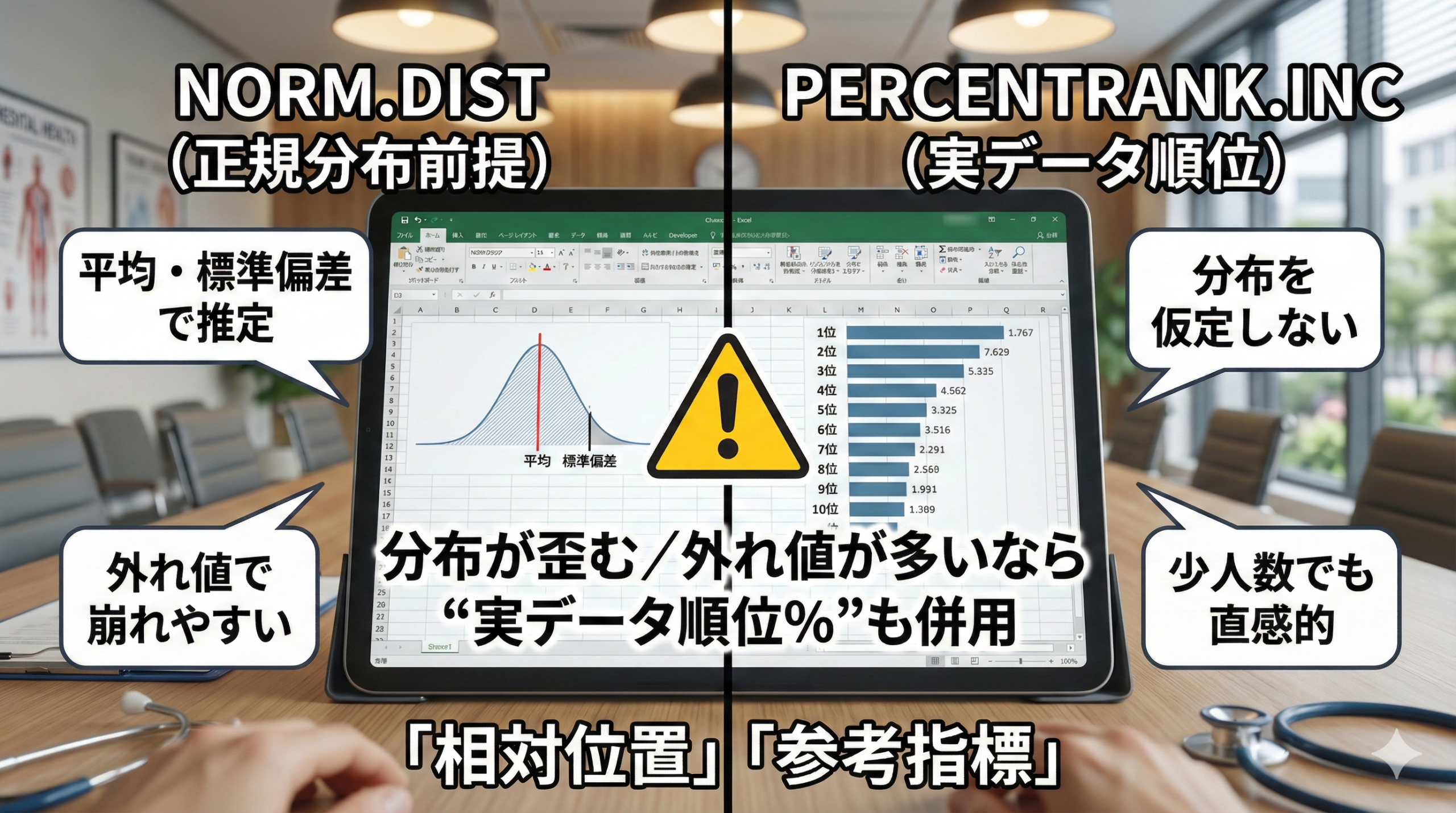
健診データは項目によって偏り(歪み)が出やすく、外れ値も混ざります。NORMDISTは“正規分布”を前提にするため、次のケースは結果の解釈に注意が必要です。
- 人数が少ない(例:30人未満など)
- 極端な外れ値が多い(平均・標準偏差が引っ張られる)
- 分布が明らかに片寄っている(右に長い尾など)
この場合、「正規分布前提」ではなく、実データの順位で%を出す方法もあります。
正規分布が怪しいときは、次のどちらかを併用すると安全です。
・PERCENTRANK.INC:実データ内の順位%(経験的パーセンタイル)
・PERCENTILE.INC:上位5%の閾値(カットライン)を出す
保健指導の説得力が変わる「自動判定シート」設計図(死なないExcel)
ここからが本題です。勝つポイントは関数の解説ではなく、現場で壊れない構造にすること。
結論:生データを触らず、「入力」と「計算」を分離し、テーブル(構造参照)で設計すると壊れにくくなります。
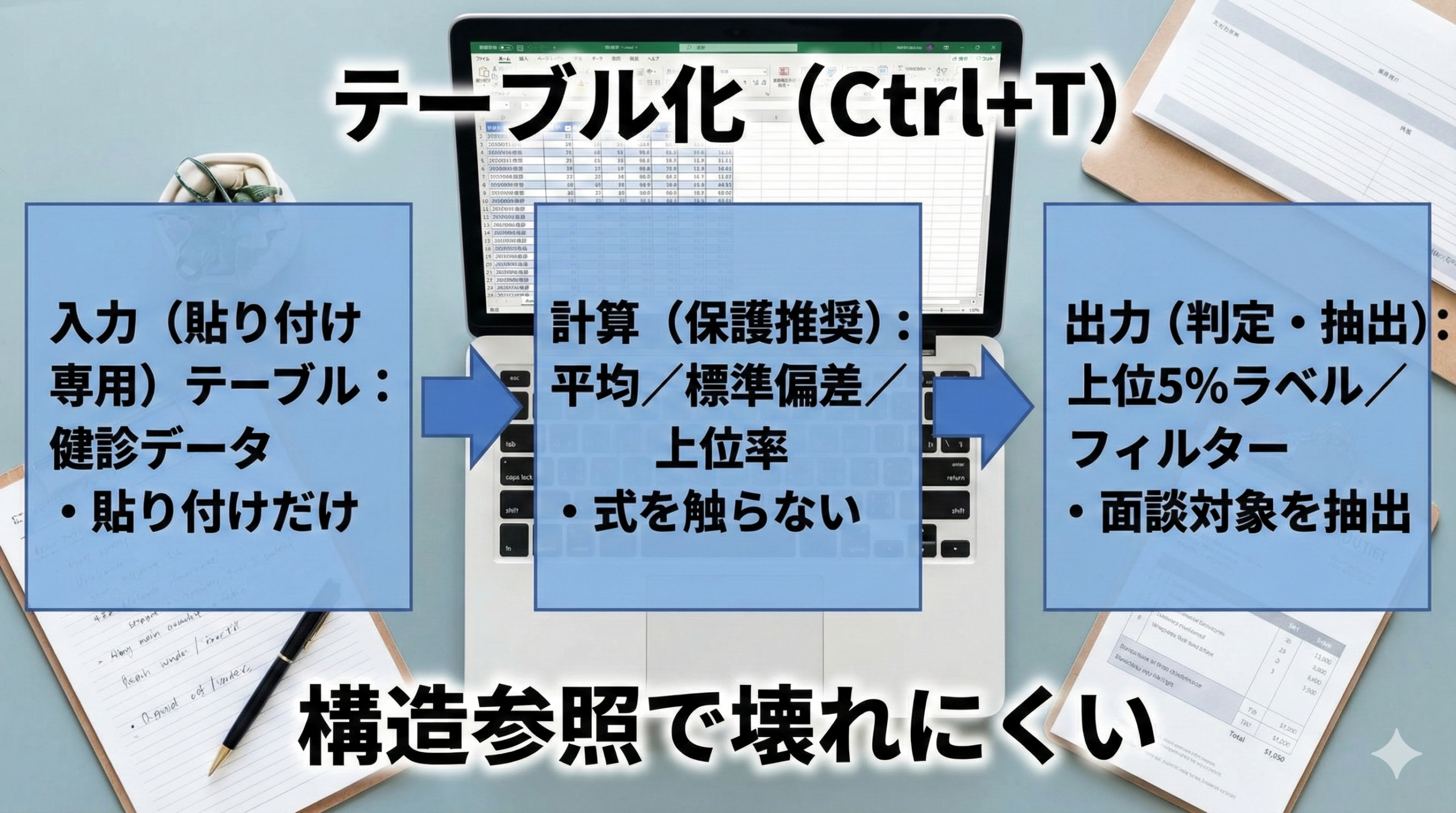
「入力/データ/出力」を分ける発想は、Excelでも効きます(シートがブラックボックス化しにくい)。設計の考え方を深掘りするならこの実録が近いです。

ステップ1:まず“入力データ”をテーブル化する(Ctrl+T)
健診データは毎年増えます。範囲を B2:B100 のように固定すると、101人目で破綻します。
- 対策:データ範囲を選択 → Ctrl+T(テーブル化)
- 効果:行が増えても式・集計範囲が自動拡張
テーブル化のメリット(列名で指定できる/増えても追従する)を、別テーマで具体例つきで見たいならこの記事がわかりやすいです。

ステップ2:平均と標準偏差は“計算専用エリア”に固定する
平均と標準偏差は「その場で計算」すると運用で壊れます。必ず計算専用エリア(例:シート右側・上部)に置きましょう。
| 項目 | 推奨関数 | 補足 |
|---|---|---|
| 平均 | =AVERAGE(範囲) |
集団の中心 |
| 標準偏差 | =STDEV.S(範囲) |
通常はこちら(サンプルとして扱う) |
| 標準偏差(母集団) | =STDEV.P(範囲) |
“全数”とみなせる場合のみ |
※範囲指定を自動化する発想(テーブル化が最優先、INDIRECTは最後)は、この記事がそのまま参考になります。
※STDEV.S / STDEV.Pの判断基準を「現場目線」で定義しておきたいなら、こちらも併読すると迷いが減ります。
ステップ3:上位率(上から%)列を作る(NORMDISTの型)
テーブルを使っている場合は、構造参照で書くと壊れにくいです。
上位率(例:血圧)
=1 - NORM.DIST([@血圧], 平均セル, 標準偏差セル, TRUE)
NORMDISTを使う環境なら
=1 - NORMDIST([@血圧], 平均セル, 標準偏差セル, TRUE)
ステップ4:上位5%を赤くする/抽出する
- 条件付き書式:上位率列が
<=0.05のセルを赤 - 抽出用ラベル列:
=IF([@上位率]<=0.05,"優先面談","")

「エラーを空白で隠すべきか/要確認で目立たせるべきか」みたいな運用ルールは、後から効きます。IFERRORの使い分けの型はこの記事が参考になります。

1) 範囲漏れ:
B2:B100固定で101人目が反映されない2) 数式上書き:入力列と計算列が混在していて、貼り付けで式が消える
3) 外れ値で平均崩壊:極端値が混ざり、上位%が不自然に変動する
→ テーブル化+入力/計算分離+(必要なら)外れ値チェック列で事故率が激減します。
ミニ検証:サンプル10人で“上位率”が出るところまで確認する
ここは「コタツ記事」を脱するための一次情報パートです。サンプルでいいので、実際に手順が成立することを確認しておきます。
例:血圧(上の値)サンプル10名(※架空データ)
- 118, 121, 124, 126, 129, 131, 134, 138, 142, 150
この10件から平均と標準偏差(STDEV.S)を出し、150の上位率を次で計算します。
=1 - NORM.DIST(150, 平均, 標準偏差, TRUE)
ここで大事なのは“数字の正確さ”より、設計が再現可能で、誰が引き継いでも同じ手順で動くこと。あなたの職場データに置き換えても、同じ構造で回るなら勝ちです。
AIを統計の“専門家役”として使い倒すバイブコーディング術
関数を暗記しない。設計意図をAIに渡して“清書”させる
「引数の順番なんだっけ?」「TRUEって何?」で止まる時間は、2026年の今いちばん不要です。AIは数式だけでなく、壊れにくい表の構造まで提案できます。
【そのまま使えるAIへの命令例】
「保健師です。Excelで健診データを扱っています。テーブル機能(Ctrl+T)を使っています。血圧の列名は『血圧』です。集団の平均と標準偏差を別エリアに置き、各行で“上位何%(上から)”を出す数式を、構造参照で提案してください。さらに、上位5%を赤くする条件付き書式と、抽出用ラベル列(IF)も提案してください。」
AIに必ず追加で言うべき一言:「構造参照で」
セル番地(B2など)指定は、増えた瞬間ズレます。AIには必ずこう言ってください。
- 指示:「テーブルの列名(構造参照)で書いて」
- 狙い:行が増えても“自動で計算が追従”する
テーブル設計の考え方(デジタル・スラム回避の入口)は、このあたりが併読しやすいです。

医療現場のデジタル・スラム化を防ぐ運用ルール(壊れにくく、直せる)
便利な判定シートを作っても、1年後に「計算式が合っているかわからない」「前任者がいなくて直せない」となると危険です。ここを防ぐのが“死なない設計”です。
1. データの追加に強い「テーブル機能」を土台にする
範囲固定は破綻します。テーブル化で、計算も集計も追従させます。
2. 「入力」と「計算」の場所を完全に分ける(貼り付け事故を潰す)
| エリア | 運用ルール |
|---|---|
| 入力エリア | 貼り付け専用。色を付けて“触る場所”を限定。 |
| 計算エリア | 数式列。必要なら「シートの保護」で編集不可に。 |
3. 未来の自分に“根拠”を残す(ガイドライン・年度・基準)
セルのコメントや別シートに、次のように残します。
- 「2026年度の運用で、上位5%(相対位置)を優先抽出」
- 「STDEV.S採用(集団をサンプル扱い)」
- 「最終判断は所属先基準に従う」
「そもそも設計書がないと詰む」という話を、AI開発の文脈で整理している記事(運用の考え方が似ています)。

Excel運用の“デジタル・スラム回避”を、Excel職人→システム開発者の視点でまとめた記事はこちら。

まとめ
NORMDIST(NORM.DIST)を使うと、健診データを「上位何%(相対位置)」として扱えるようになります。これにより、目視頼みの優先順位付けから卒業し、面談や保健指導に時間を回しやすくなります。
注意点:
人数が少ない(例:30名未満)/外れ値が多い/分布が歪んでいる場合は、正規分布前提の解釈に注意してください。必要に応じてPERCENTRANK.INCやPERCENTILE.INCも併用すると安全です。
次に取るべきアクション:
- 無料プレゼント:「もう計算式で迷わない!保健師のための死なないExcel設計ガイド」をメルマガで配布中!
(※ここにメルマガ登録フォームへのリンク) - 関連記事:
Excel職人からシステム開発者へのステップアップを実現する方法Excelの属人化や限界に不安を感じている経営者の方へ。魔改造されたExcelが招く「デジタル・スラム」の恐怖と、AIを活用した解決策を解説します。実はプログラミング不要。この記事を読めば、未経験から一生使えるシステムを内製する設計術が分かります。zaiteku-banzai.com2026.02.03 - 補助:書籍を1冊置くなら「Excel 統計 医療 現場」などで事例集を探すと、説明の言語化が楽になります。
コメント