
お疲れ様です。「メリ爺の事務攻略万歳!」へようこそ。 管理人のメリ爺です。
現場ごとの経費を集計しようとして、Excelでフィルタ(▼ボタン)をポチポチ。 「よし、これで『東京現場』だけの経費が出たな」と思って合計金額を見たら……
「あれ? 金額が絞り込む前と同じだぞ?」
こんな経験、ありませんか? そして結局、「Excelは信用できん!」と怒りながら、画面を見つつ電卓を叩いて再計算していませんか?
それ、Excelが壊れているのではありません。 あなたが使っている「SUM(サム)関数」の仕様(ワナ)なのです。
今回は、フィルタで見えているデータだけを正しく合計する「SUBTOTAL(サブトータル)関数」と、エラーがあっても計算できる最強の「AGGREGATE(アグリゲート)関数」の使い方を解説します。
結論:SUM関数は「隠れている行」も足してしまう
普段、足し算をする時に使っている =SUM( ) という関数。 こいつは非常に真面目なので、フィルタ機能で行が非表示になって隠れていても、頑なに「全部」足し続けます。
だから、「東京現場」だけに絞り込んでも、合計金額には「大阪」も「名古屋」も含まれたままなのです。
1. 基本:見えているものだけ足す「SUBTOTAL関数」
我々がやりたいのは「今、画面に見えているものだけ合計したい」ですよね。 その願いを叶えるのがこの関数です。
=SUBTOTAL(9, 範囲)
(読み方:サブトータル)
カッコの中の 9 は「合計(SUM)をしてください」という命令です。とりあえず「フィルター集計なら 9 と書く!」と覚えておけばOKです。
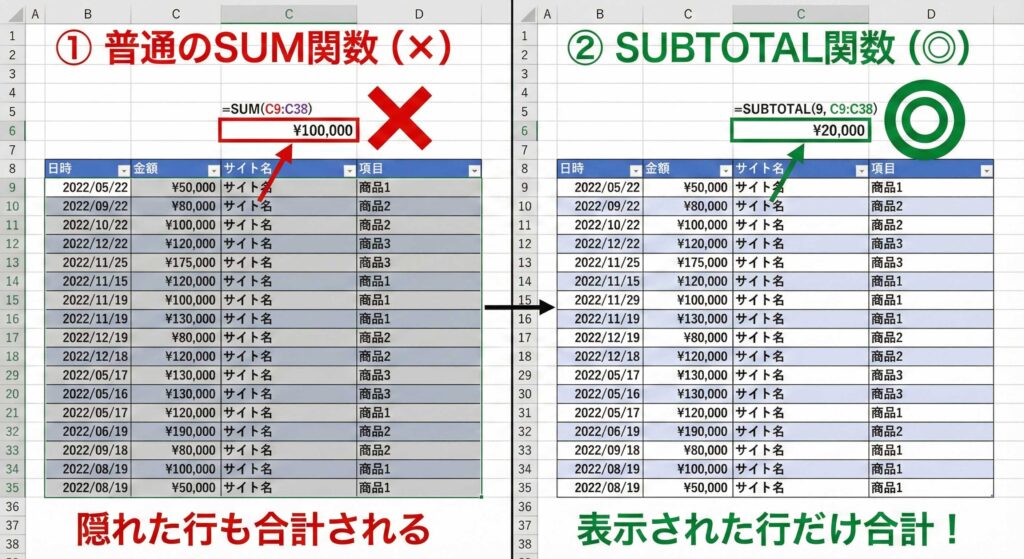
「SUM関数」は微動だにしませんが、「SUBTOTAL関数」はちゃんと絞り込んだデータの合計になります。
2. 応用:エラーも無視して合計する「AGGREGATE関数」
実務では、データの中に #DIV/0! などのエラーが混じることがあります。SUBTOTAL関数だとエラーが一つでもあると合計もエラーになりますが、それを回避できるのがAGGREGATE(アグリゲート)関数です。
=AGGREGATE(9, 6, 範囲)
「9(合計)」で「6(エラーを無視)」という意味です
フィルターで絞り込み、かつエラーも飛ばして集計したい現場では、こちらの方が「止まらない帳簿」として重宝されます。
【プロの小技】合計欄は「表の上」に置け!
皆さんは合計欄を、表の一番下に作っていませんか? 実はフィルタ集計をする場合、「一番下」はNGです。 フィルタを掛けて行が非表示になると、合計行まで一緒に隠れて見えなくなる事故が多発するからです。
「集計欄は、表の上に作る」
これが、Excel玄人の鉄則です。 ウィンドウ枠の固定を使えば、常に見えていて最強です。
【無料配布】違いが分かるデモツール
「本当に動くか試したい」という方のために、SUMとSUBTOTALを並べて比較できるデモ用Excelファイルを用意しました。
(※マクロなしの安全なファイルです)
まとめ
- フィルタで見えているものだけ計算したいなら SUBTOTAL を使う。
- エラー値も無視して集計したいなら AGGREGATE が最強。
- 合計欄は「表の上」に作ると、隠れなくて便利。
たったこれだけのことで、検算の手間がゼロになります。 「Excelが合わない!」とイライラする時間を、もっと生産的な時間(あるいは休憩)に使いましょう。それでは、ご安全に!


コメント