
社内でGPTを配りたい。でも「リンクが流出したら?」「退職者が出たら?」「誰が何を見られる?」が怖くて止まる。これ、めちゃくちゃ普通の反応です。
実は“GPTの共有”は、公開・リンク・社内共有で「見える範囲」と「事故の起き方」が別物です。さらに社内共有で権限を一段ミスると、会話ログではなく“設計図そのもの”(設定やナレッジ)が複製され得ます。
この記事で分かること(結論)
- あなたの用途が Private / リンク共有 / 社内共有 / 公開 のどれかを3秒で仕分けできる
- 社内共有の Can chat / Can view settings / Can edit を、事故が起きにくい基準で選べる
- 「会話共有リンク」と「GPT共有」を混同せず、社内ルールに落とせる
答えはシンプルで、用途を「試作/限定配布/社内展開/一般公開」に仕分けし、社内は最小権限(Can chat中心)+引継ぎルールで“死なない運用”にするだけでOKです。
このブログは「動くコード」より「育て続ける設計・運用」を重視します。属人化とデジタル・スラムを防ぐ前提で、共有と権限を整理していきます。
※GPTsそのもの(通常チャットとの違い)が曖昧な人は、先にここで整理してから戻ると迷いません。

GPTs共有で選べる公開範囲
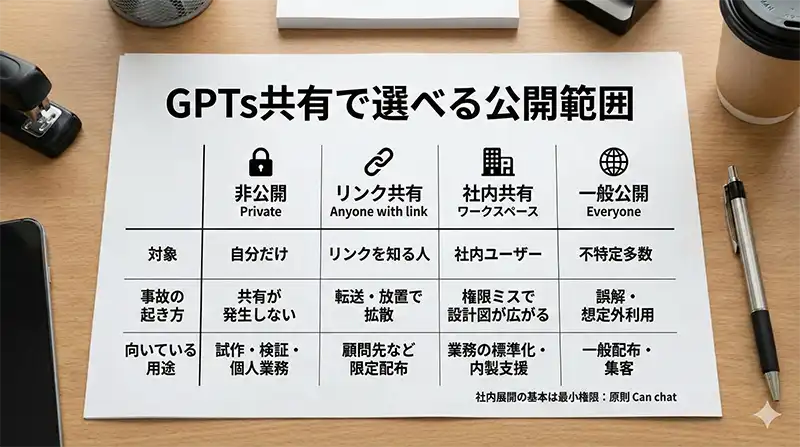
GPTsの共有は、基本は3つ(Private / Anyone with link / Everyone)です。さらに社内で使うなら、本命がワークスペース共有(Team/Business/Enterprise/Eduなど)になります。
先に答え(迷う時間を減らす)
- 試作・検証:Private(自分だけ)
- 限定配布:Anyone with link(配布設計が命)
- 社内展開:ワークスペース共有(権限設計が命)
- 不特定多数:Everyone(GPT Store公開)
公開範囲の選び方〜Publishまでを画面つきで確認したい人はこちら(迷子ゼロ手順)。

非公開で自分だけが使う
試作・検証・一人運用なら、非公開がいちばん安全です。
理由は単純で、共有が発生しないからです。
仕様が固まる前に人へ配ると、後で直したい時に「誰の業務が止まるか分からない」状態になります。これ、地味に効いてきます。
私のやり方は、まず非公開で“仕様を固めるフェーズ”を必ず1回作ることです。
ここで役に立つのが、あとから説明できる「プロンプト改訂ログ」です。
プロンプト改訂ログ(運用例)
- 2026-02-01:質問の聞き返しを追加(入力が雑でも事故らないため)
- 2026-02-03:出力形式を「箇条書き→表」に変更(経理が転記しやすいため)
- 2026-02-07:禁止事項を追記(個人情報が出ないため)
試作で固める5項目(チェックリスト)
- 何を入力したらOK/NGか(禁止入力)
- 出力の型(箇条書き・表・メール文など)
- 聞き返し条件(情報が足りない時の質問テンプレ)
- 例外対応(分からない時はどう返すか)
- 改訂ログ(誰のために、何を、なぜ変えたかを1行)
※「非公開のまま育てる手順」は、上で貼った「画面つき手順」のPrivate運用パートにまとめています。
リンクを知る人だけが使う
限定配布ならリンク共有が手軽です。
ただし、リンク共有はアクセス制御ではありません。
リンクを知った人=使えるが基本なので、配布設計をサボると一気に危なくなります。
私がヒヤッとした想定はこれです。相手に悪気がなくても起きます。
想定事故:顧問先に渡したリンクが転送される
配布者 → A社担当 →(便利だから)社内チャット転送 → 担当退職 → リンクだけ残存
この事故の嫌なところは、「誰が持っているか分からない」のに、リンクが生き続ける点です。
対策は“技術”より台帳+文面固定+棚卸しです。
配布台帳(これだけで事故が減る)
| 配布先 | 担当者 | 用途 | 配布日 | 棚卸し日 | 停止判断 |
|---|---|---|---|---|---|
| A社 | 山田さん | 月次チェックの質問補助 | 2026-02-05 | 毎月1日 | 継続/停止 |
| B社 | 佐藤さん | 見積り文面の下書き | 2026-02-08 | 毎月1日 | 継続/停止 |
配布時に必ず入れる固定文(テンプレ)
- このリンクは貴社担当者のみ利用可です(再配布禁止)。
- 個人情報・契約書全文・社外秘は入力しないでください。
- 利用停止や不具合は、以下の窓口に連絡してください(窓口)。
- 月1で利用継続を確認します(棚卸し)。
※リンク共有の「配布文面」「棚卸しチェック」「停止の考え方」は別記事で深掘りします(タスク起票済み)。
GPT Storeで一般公開する
不特定多数に配るなら、GPT Store公開(Everyone)です。
公開した瞬間から「あなたの意図しない使われ方」が混ざります。なので公開前に、誤解されるポイントと入力禁止を先に置くと火種が減ります。
私が公開前に必ず書くのは、この4点です(短くてOK)。
公開前の「誤解・炎上」対策テンプレ
- 免責:本GPTは一般情報の提供です。最終判断は利用者が行ってください。
- できない宣言:「税務相談できますか?」→ できません(専門家へ)。
- 入力禁止:個人情報・契約書の全文・顧客名簿は入れないでください。
- 連絡先:不具合・誤回答の報告先(メールやフォーム)
もう1つ大事なのが表示名/ドメインです。公開すると、作者として何が出るかを先に決めないと後悔します。
公開前チェック表(地雷を踏まない)
| 項目 | チェック観点 | ありがちな地雷ワード例 |
|---|---|---|
| 表示名 | 誤解されない/権威を偽らない | 「公式」「認定」「監修」 |
| ドメイン表示 | 会社名・個人名の出し方を決める | 会社と無関係な表現 |
| カテゴリ | 用途と一致 | 釣りカテゴリ |
| 説明文 | できること/できないことを明記 | 「何でも解決」 |
注意:Apps(外部連携)を使うGPTは、公開できる範囲が変わることがあります。先に「公開できる/できない」を確認してから作り込むのがおすすめです。
公開範囲(Everyone)を含むPublishの流れと、画面での迷子ポイントは「画面つき手順」の記事にまとめています。
ワークスペースで社内共有する
社内展開の本命は、ワークスペース共有です。
ここは「権限設計=内部統制」だと考えるとブレません。
理由は、社内で配った瞬間にGPTが業務インフラになるからです。
誰に何を許すかが曖昧だと、事故が起きた時に説明できません。
ワークスペース共有は、出し方が複数あります。
- 特定ユーザー/グループに共有(招待して渡す)
- 社内のリンク共有(例:同じワークスペースの「リンクを知る人」)
- ワークスペース内に公開(社内のExploreに出す)
さらに重要なのが、共有時に権限を選べる点です。
この権限をミスると、会話ログではなく設定(設計図)側が広がります。
権限(Can chat / Can view settings / Can edit)の具体的な違いと、事故を避ける基準は次の章で詳しく解説します(ここが本題です)。
社内で先に決めておく一文(コピペ用)
社内配布は原則「利用のみ」。設定閲覧や編集を許可するのは、責任者承認と台帳登録を行った担当者に限定する。
比較表:非公開/リンク/社内共有/一般公開
| 方式 | 対象 | 事故の起き方 | 向いている用途 |
|---|---|---|---|
| 非公開(Private) | 自分だけ | 共有が発生しない | 試作・検証・個人業務 |
| リンク共有(Anyone with link) | リンクを知る人 | 転送・放置で拡散 | 顧問先など限定配布 |
| 社内共有(ワークスペース) | 社内ユーザー | 権限ミスで設定が広がる | 業務の標準化・内製支援 |
| GPT Store公開(Everyone) | 不特定多数 | 誤解・想定外利用 | 一般配布・集客 |
ここまで整理できれば、次は「用途別にどれを選ぶか」を3秒で決められます。
3秒で決まる共有設定チャート
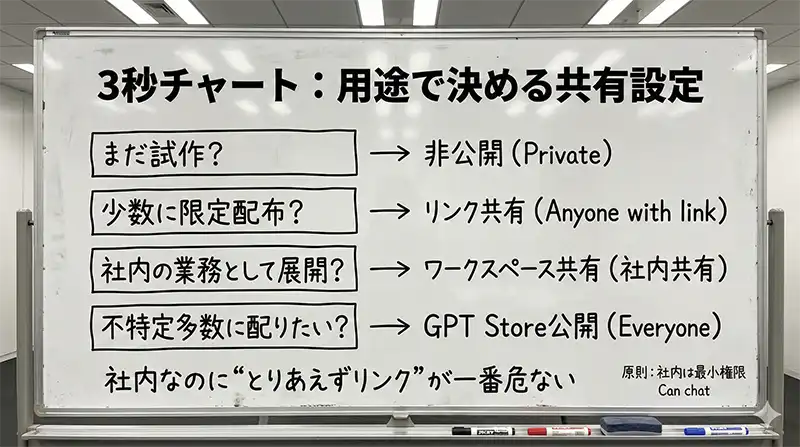
用途別のおすすめ設定
共有設定は「誰に渡すか」じゃなくて、用途で決めるのが一番ラクです。用途が決まれば、共有範囲も権限もほぼ自動で決まります。
なぜなら、共有方式ごとに事故の起き方が違うからです。ここを混ぜると「漏えい」か「運用が止まる」のどちらかが起きます。
3秒チャート(まずこれだけ)
1) まだ試作?                → 非公開(Private)
2) 相手が少数で限定配布?      → リンク共有(Anyone with link)
3) 社内の業務として展開?      → ワークスペース共有(社内共有)
4) 不特定多数に配りたい?      → GPT Store公開(Everyone)
私は実際に、同じGPTをこの4つで切り替えて、別ブラウザ(シークレット)+別アカウントで開き直して確認します。
その結果、迷うポイントはいつも同じで、「社内なのにリンク共有で配り始める」パターンが一番ヤバいです。便利だからやりがちなんですよね。
私のヒヤッとした想定(よくあるやつ)
社内用に作ったGPTを「とりあえずリンクで配る」→ 社内チャットで転送される → 退職者のログにリンクだけ残る → 誰が持ってるか分からないのにリンクが生き続ける。
用途で決めた後は、「最小権限」だけ守ればOKです。特に社内共有はここで事故が止まります。
| 用途 | おすすめ | 基本の権限 | やること(最低ライン) |
|---|---|---|---|
| 試作・検証(自分だけ) | 非公開(Private) | 自分だけ | 仕様が固まるまで配らない/改訂ログを残す |
| 顧問先など少数に限定配布 | リンク共有 | 利用のみ | 配布名簿を作る/再配布禁止を固定文にする/棚卸し日を決める |
| 社内の業務として展開 | ワークスペース共有 | 原則Can chat | view/editは例外にする/権限台帳を持つ/退職・異動の引継ぎルールを作る |
| 不特定多数に配る(集客含む) | GPT Store公開 | 利用のみ | 表示名・説明文・免責・入力禁止を用意/問い合わせ窓口を決める |
どこまで見られるかの不安を解体する
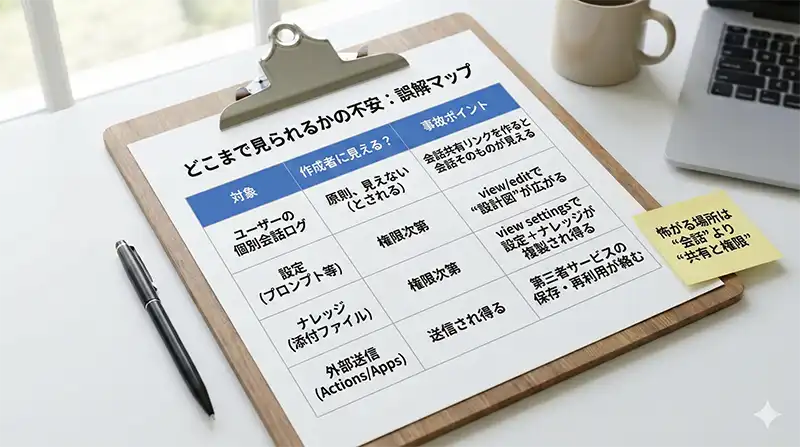
不安の正体は、だいたいこの4つです。
- 作者に「会話ログ」が見られるのか
- 設定(プロンプト等)やナレッジ(添付ファイル)が抜かれるのか
- 外部連携(Actions/Apps)で入力が外へ出るのか
- 入力内容が学習に使われるのか
先に安心材料を置きつつ、危ないポイントだけ潰します。守る場所を間違えないのが一番ラクです。
誤解マップ(ここだけ覚える)
| 対象 | 作成者に見える? | 事故ポイント |
|---|---|---|
| ユーザーの個別会話ログ | 原則、見えないとされている | 「GPTの共有」とは別に、会話共有リンクを作ると会話そのものが見える(※会話共有の章で) |
| 設定(プロンプト等) | 権限次第 | 社内共有でview/editを渡すと“設計図”を見られる/複製され得る |
| ナレッジ(添付ファイル) | 権限次第 | view settingsで「設定+ナレッジ」が複製され得る前提で考える |
| 外部送信(Actions/Apps) | 送信され得る | 第三者サービスの利用規約・保存・再利用の扱いが絡む |
GPTの作者が見られないもの
作者(GPTの作成者)は、ユーザーの「個別の会話ログ」を見られないとされています。
ここを勘違いして「どうせ見られるから…」となると、守る場所がズレます。
私が検証するときは、こうします。
- 自分でGPTを作る
- 別アカウントでそのGPTを使って会話する
- 作成者側の画面に戻り、会話内容を読む導線があるか探す
つまり、怖がるべきは「会話そのもの」ではなく、共有のやり方と権限です。
特に社内共有で権限をミスると、会話ログではなく設計図(プロンプトやナレッジ)が動きます。
ここでの結論
- 「会話ログが作成者に丸見え」系の不安は、いったん下げてOK
- 代わりに見るべきは「設定を見せる権限」「ナレッジに入れる情報」
外部連携があると入力が外部へ送られる
Actions/Appsなどの外部連携があるGPTは、入力の一部が第三者サービスに送られる可能性があります。
社内で怖いのはここです。相手先の保存や再利用のルールが絡むので、社内説明が必要になります。
私がやる簡単な検証イメージはこれです(技術者じゃなくてもOK)。
- 外部連携がONのGPTに、テスト文を入力する
- (可能なら)受信ログが見えるテスト環境で、送信された内容の範囲を確認する
- その結果を「注意書き」に固定して、社内ルールに落とす
社内稟議向け:外部連携の承認フロー(例)
依頼(現場)→ 審査(情シス/総務)→ 承認(責任者)→ 設定(編集者)→ 棚卸し(月1)
- 審査で見る:送信される情報の種類/保存期間/再利用の有無/問い合わせ先
- 承認者:最終的に責任を持つ人(経営者 or 情シス責任者)
注意書きは「説明文の先頭」に固定がおすすめです。後から揉めにくいです。
【注意】このGPTは外部サービスと連携する場合があります。入力内容の一部が外部へ送信される可能性があります。個人情報・契約情報・社外秘は入力しないでください。
無料と法人プランで学習利用の前提が違う
学習利用(モデル改善への利用)は、プランと設定で前提が変わります。
社内利用で最初に固めたいのはここです。ここが曖昧だと、導入の説明が毎回ぶれます。
私は社内向けに、こう整理して文書にします。
- 個人向け:設定によっては会話がモデル改善に使われる可能性がある(オン/オフを確認)
- 法人向け:契約・管理設定で「学習利用しない」前提になっていることがある(管理画面と契約で確認)
重要なのは「断言」じゃなくて、自社の契約と設定を根拠にして社内規程へ書くことです。
私の運用ルール(そのまま使える書き方)
- 利用プラン名(例:個人/法人)を明記する
- 設定の確認場所(設定画面の項目名)を明記する
- 四半期に1回、設定を見直す(仕様変更に備える)
具体的な確認手順(Data Controlsの見方、法人管理画面での統制、学習利用の考え方)は、別記事「プライバシー/データ管理」でまとめます。社内に配る前に、そこまでセットで押さえておくと説明が止まりません。
社内共有の権限は3段階で事故が決まる
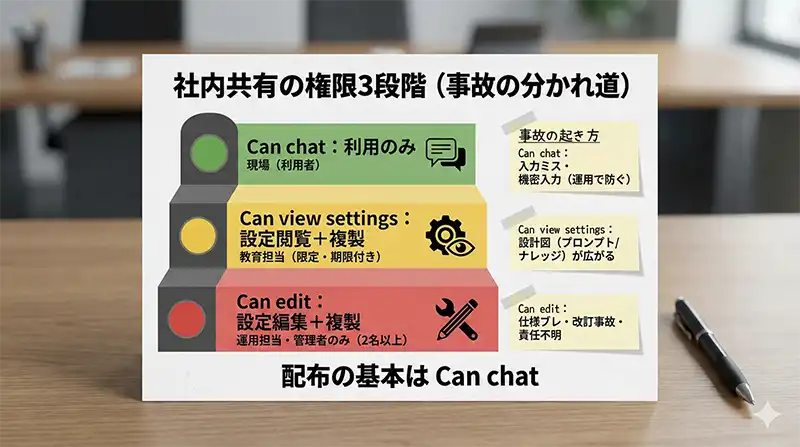
社内共有は、権限を1段ミスるだけで事故の種類が変わります。
ポイントは「現場は使うだけ」「教育は期限付き」「編集は管理者だけ」の3つに割り切ることです。
この章の結論(社内で揉めないルール)
- 配布の基本はCan chat(現場は“使うだけ”にする)
- Can view settingsは教育目的でも最小人数+期限(設計図が見えて複製され得る)
- Can editは運用担当のみ+2名以上(退職・異動で詰まない)
| 権限 | できること(要点) | 事故の起き方 | 渡す相手(目安) |
|---|---|---|---|
| Can chat | チャット利用のみ | 入力ミス・機密入力(運用で防ぐ) | 現場(利用者) |
| Can view settings | 設定閲覧+複製+チャット | 設計図(プロンプト/設定/ナレッジ)が広がる | 教育担当(限定) |
| Can edit | 設定編集+複製+チャット | 仕様ブレ・改訂事故・責任不明 | 運用担当・管理者のみ |
権限設定チェック7項目(漏えい対策)
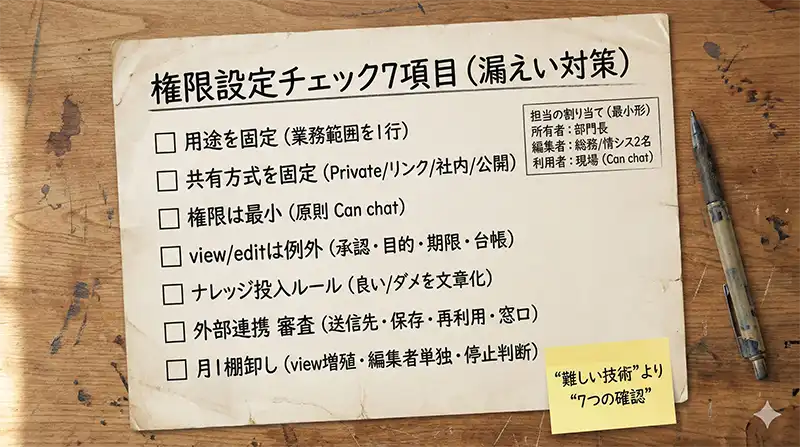
「事故が起きない社内共有」に必要なのは、難しい技術ではなく7つの確認です。社内規程にそのまま落とせる形で置きます。
- 用途を固定:このGPTは「何のため」か(業務範囲を1行で書く)
- 共有方式を固定:Private / リンク共有 / 社内共有 / 公開 のどれかを決める
- 権限は最小:配布の既定は Can chat(現場は“使うだけ”)
- view/editは例外扱い:承認者・目的・期限を必ず付ける(台帳に残す)
- ナレッジ投入ルール:入れて良い/ダメの線引きを文章化(原本は別管理)
- 外部連携(Apps/Actions)審査:送信先・保存・再利用・問い合わせ先を確認して注意書きに固定
- 月1棚卸し:編集者が1人になっていないか/viewが増殖していないか/不要GPTを止める判断ができるか
担当の割り当て(おすすめの最小形)
- 所有者(最終責任):部門長(用途・停止判断・例外承認)
- 編集者(運用担当):総務/情シスの2名(設定変更・改訂ログ)
- 利用者:現場(Can chatで使うだけ)
一次情報ログで検証してスクショ化する手順
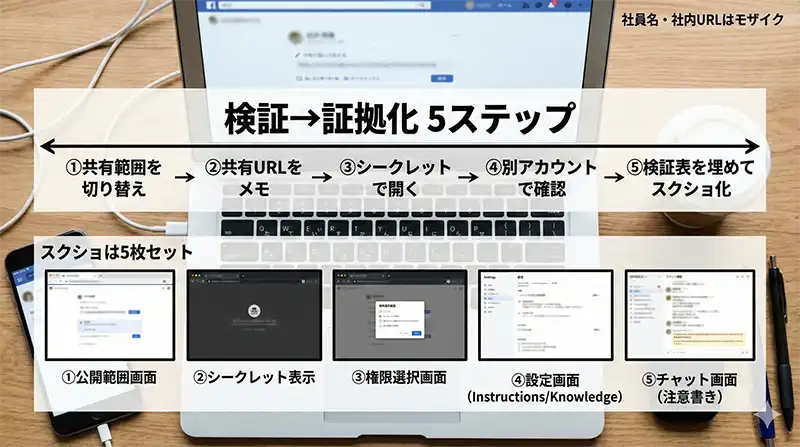
共有設定は「自分の画面」だけ見ても判断を間違えます。
事故を限りなくゼロに寄せるなら、共有範囲を切り替え → 別ブラウザ/別アカウントで開く → 見える範囲を表に固定 → スクショで証拠化までを1セットにしてください。
- 社内に出す前に「誰に何が見えるか」を自分の環境で確定できる
- 仕様変更があっても、スクショとログがあればすぐ再検証できる
- 退職・異動があっても「なぜその権限にしたか」が残る
共有URLを別ブラウザと別アカウントで開く
答え:共有設定を触ったら、必ずシークレット(別ブラウザでもOK)+別アカウントで開いて確認します。
自分が作成者だと、権限が盛られた状態で見えてしまい「大丈夫そう」に見えるからです。
やることはシンプルです(5ステップ)
- 検証用GPTを1つ作る(内容はテストでOK。社外秘は入れない)
- 公開範囲(非公開/リンク共有/公開)を切り替えて、共有URLをメモする
- シークレットウィンドウで開く(ログイン状態の影響を切る)
- 別アカウントで同じURLを開く(社内なら「利用者役」のアカウント)
- 下の検証表を埋めて、そのままスクショ化する
小さなコツ:スクショは「見えた/見えない」より、どの画面を見たかが大事です。共有設定画面、GPTの表示画面、権限選択画面の3点は最低でも押さえます。
検証表(雛形:このままコピペして埋めてください)
| 共有設定 | ログイン要否 | 表示:名前/説明 | 表示:作者/ドメイン | 操作:チャット | 操作:複製 | 操作:設定閲覧 | 操作:編集 | メモ(気づき) |
|---|---|---|---|---|---|---|---|---|
| 非公開 | 要 | — | — | — | — | — | — | 共有URL自体が出ない/他者アクセス不可 |
| リンク共有 | 条件次第 | — | — | — | — | × | × | 「リンクを知る人=使える」前提。配布設計が命 |
| 社内共有(Can chat) | 要(社内) | — | — | — | × | × | × | 現場配布の基本形 |
| 社内共有(Can view settings) | 要(社内) | — | — | — | ○ | ○ | × | 設定閲覧と複製ができる。ナレッジがあると複製に巻き込まれ得る |
| 社内共有(Can edit) | 要(社内) | — | — | — | ○ | ○ | ○ | 運用担当のみ。編集者は複数にして退職リスクを潰す |
| GPT Store公開 | 条件次第 | — | — | — | 条件次第 | × | × | 表示名/ドメインがどう見えるかを必ず確認 |
※「—」はあなたの環境で○×を埋める欄です。
※「条件次第」は、プラン/管理設定/UI変更で動くことがあるので、必ず自分の環境で再確認してください。
スクショは“5枚セット”で残すと後で迷いません
- ① 公開範囲を選ぶ画面(Private / Anyone with link / Everyone)
- ② シークレットで開いたGPT表示(名前・説明・作者/ドメインが見える箇所)
- ③ 共有(社内共有)で権限を選ぶ画面(Can chat / Can view settings / Can edit)
- ④ Can view settingsで見える設定画面(Instructions/Knowledgeの存在が分かる箇所)
- ⑤ 実際のチャット画面(初回の注意書きが表示される箇所)
社内向けの注意:スクショに社員名やワークスペース名、社内URLが映ることがあります。共有前にモザイク(塗りつぶし)してから貼ってください。
会話の共有リンクとGPT共有を混同しない
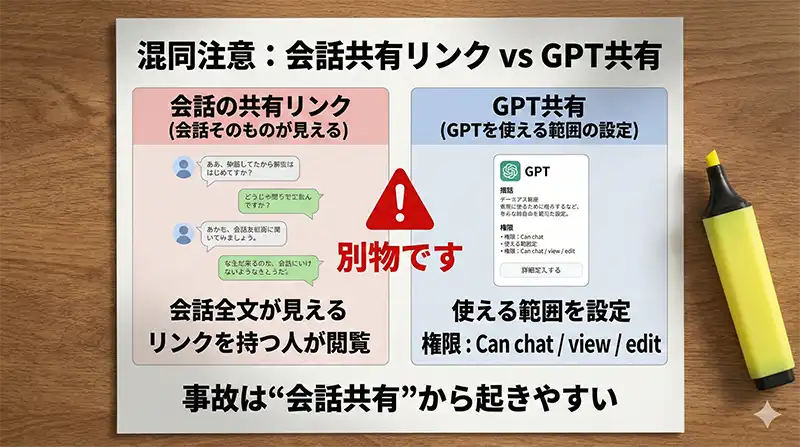
答えはこれです。会話の共有リンク=会話の中身が見えるリンク、GPT共有=GPTを使える範囲の設定。別物です。
ここを混同すると、「GPTを社内共有しただけのつもり」が、実は顧客名や契約内容入りの会話ログを“誰でも見られるリンク”で配っていた…みたいな事故が起きます。
- GPT共有:誰がそのGPTを使えるか(権限・設計図の扱いが論点)
- 会話共有:その会話を丸ごと見せる(内容漏えいが論点)
会話共有は会話そのものが見える
会話共有リンクは、その会話のスナップショット(会話の全文)が見えます。GPTの共有とは別ルートで情報が外に出ます。
理由はシンプルで、会話共有リンクは「リンクを持っている人が会話を閲覧できる」仕組みだからです。権限を細かく切ったり、期限を付けたりは基本できません。
ポイント
- 会話共有は「会話の公開」です。会話に入れた情報は、そのまま見える前提で扱います。
- 「名前は表示されない」みたいな安心材料より、会話の中身が公開されるほうがリスクは大きいです。
社内ルールへの落とし込み(そのまま貼れるテンプレ)
会話の共有リンクは原則禁止。共有が必要な場合は、個人情報・顧客名・契約条件・社外秘を削除した要約のみを共有する。テンプレ質問や回答例を共有する場合は、会話リンクではなく、社内ドキュメント(議事録/手順書)に転記して残す。
NG/OKの線引き(迷う人向け)
| NG | OK |
|---|---|
| 会話共有リンクを社内チャットに貼る | 要約(固有名詞・金額なし)を貼る |
| 顧客名・契約内容入りの会話を共有 | テンプレ質問と回答例だけ共有(汎用化して残す) |
| 「あとで消せばOK」でリンクを配る | そもそも会話に機微情報を入れない/入れたなら共有しない |
もし過去に会話共有リンクを作ってしまったなら、設定画面から共有リンクを一覧で管理して削除できます。削除手順は別記事で画像つきでまとめます(タスク起票済み)。
デジタルスラムを防ぐ死なない運用チェックリスト
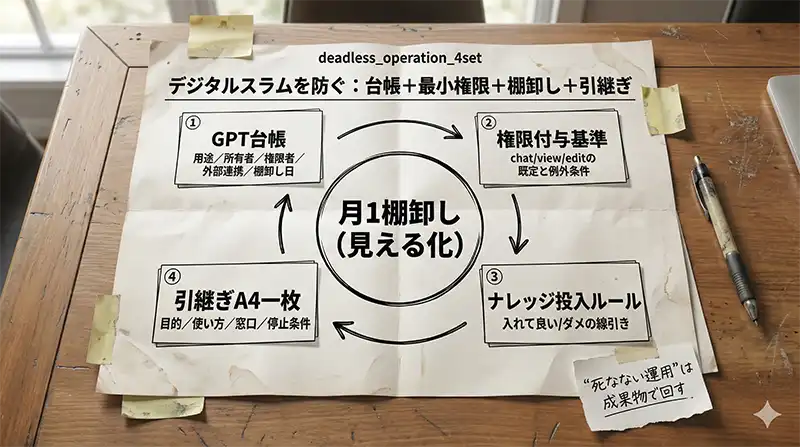
GPTを社内で“死なせない”コツは、台帳(見える化)+最小権限+月1棚卸し+引継ぎ1枚の4点セットにすること。
まず作る4点セット(成果物)
| 成果物 | 中身 | 置き場所 | 更新タイミング |
|---|---|---|---|
| GPT台帳 | 用途/所有者/権限者/外部連携/棚卸し日 | 社内共有(Notion/スプレッドシート) | 作成・権限変更・棚卸し |
| 権限付与基準 | chat/view/editの既定と例外条件 | 社内規程(1ページ) | 半年に1回 |
| ナレッジ投入ルール | 入れて良い/ダメの線引き | 台帳と同じ場所 | 追加するたび |
| 引継ぎA4一枚 | 目的/使い方/窓口/停止条件 | 台帳からリンク | 担当交代時 |
権限付与基準(テンプレ)
| 役職/役割 | 既定の権限 | 例外付与の条件 |
|---|---|---|
| 現場(利用者) | Can chat | なし |
| 教育担当 | Can chat | 教育目的に限りCan view settings(承認+台帳+期限) |
| 運用担当(総務/情シス) | Can edit | 編集者は2名以上(単独は禁止) |
| 部門長/経営者 | 閲覧(台帳) | 外部連携・例外権限の承認 |
まとめ
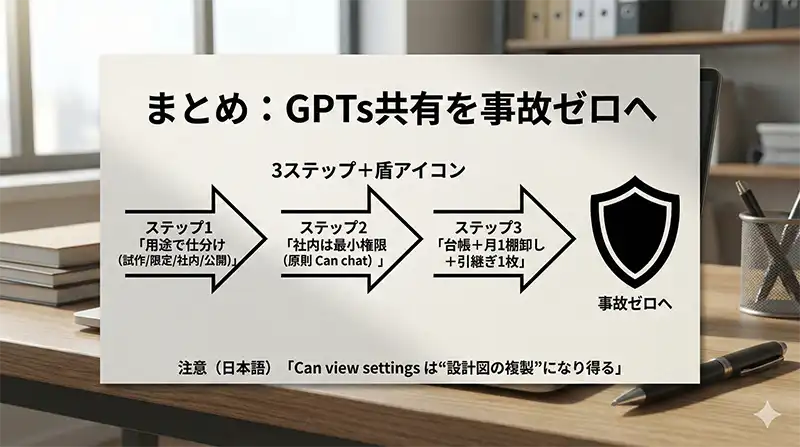
GPTs共有は「用途で仕分け→社内は最小権限→引継ぎルール」で事故をほぼ潰せます。特に社内共有のCan view settingsは“設計図の複製”になり得るので要注意です。
外部連携があるGPTは、入力が第三者へ送信され得ます。公開・配布前に必ず注意書きと承認フローを用意してください。
次に読む
「デジタルスラム化」を防ぐための設計書の考え方(ロードマップ)

要件定義(背骨)で“3ヶ月でゴミ化”を防ぐ


コメント