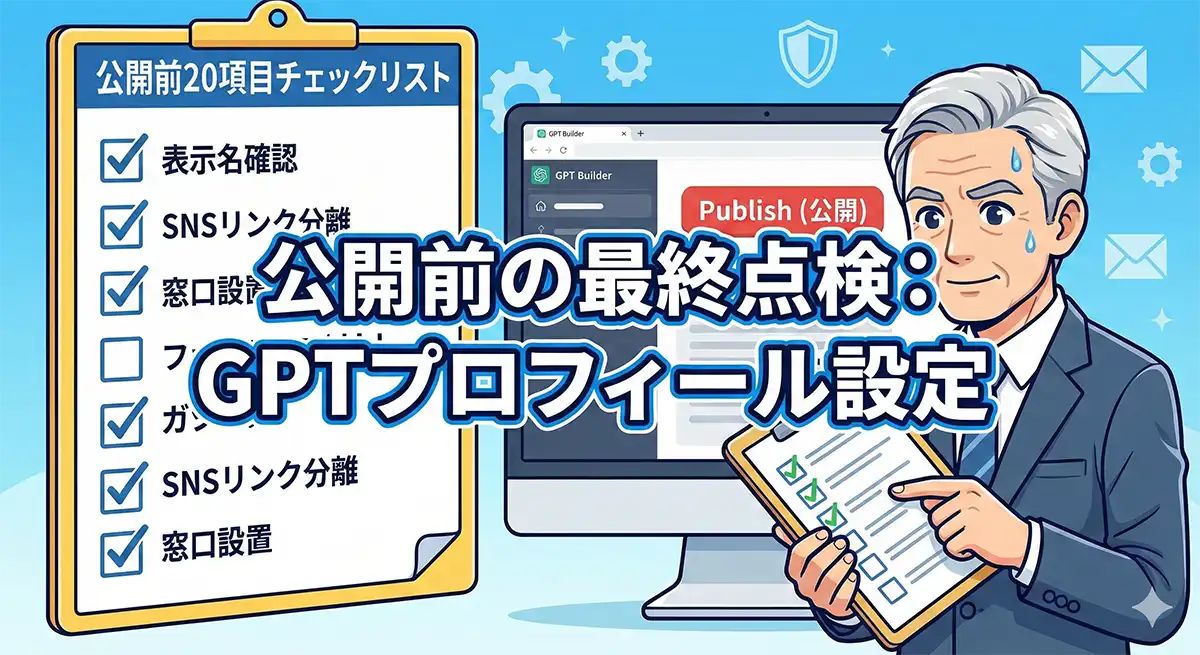
GPTを作れたのに「公開ボタンを押すのが怖い」──その感覚は正常です。
公開=運用開始。会社の看板がネットに出て、信用・問い合わせ・炎上の入口になります。
結論(先に答え)
- Builder Profile(名前/ドメイン/SNS/フィードバック)を先に点検
- 公開範囲はまずリンク共有でテスト(いきなり全員公開しない)
- 直した理由を修正ログで残す(属人化を止める)
この記事は「作り方」ではなく、事故らない公開前監査の手順書です。
まず5分:公開前の最短チェック(これだけでも事故が減ります)
- ☐ 作者名(by ○○)が実名っぽく見えない
- ☐ SNSリンクが私用につながっていない(迷うなら未設定)
- ☐ フィードバックメールONなら担当と返信目安が決まっている
- ☐ 公開範囲がEveryone(全員公開)になっていない(まずはリンク共有)
関連記事:そもそもGPTsって何?(通常チャットとの違い)

実は“GPTの中身”より、Builder Profile(プロフィール)設定の方が「身バレ・問い合わせ地獄・信用毀損」につながりやすいです。
理由は単純で、公開ページにそのまま表示される項目が多いから。
公開が怖いのは正常です
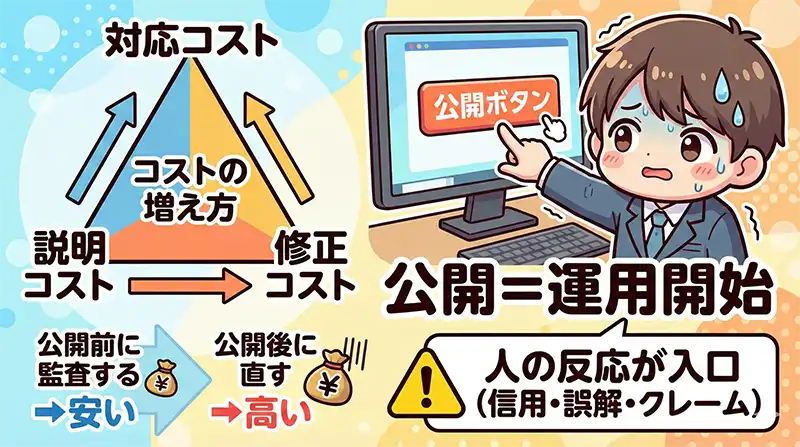
怖いのは、あなたが慎重だからです。公開は“作業の終わり”ではなく、運用の始まりになります。
そして公開後に困るのはエラーより、人の反応です。信用・誤解・クレーム・問い合わせが入口になります。
【一次情報:私が“公開直前”に青ざめたポイント】
- Builder Profileの表示名が、請求情報(Billing)由来の実名っぽい表記になっていた
- フィードバック受信をONにしていて、窓口未整備のまま問い合わせが来る状態だった
- SNSリンクを付けたら、仕事と私用が混ざって身バレ導線になっていた
気づいた瞬間に公開を止めて、表示名と窓口を直しました。あのまま押していたら後悔していたはずです。
公開で増えるコストは、だいたいこの3つに集約されます。
- 対応コスト:誰が見る?いつ返す?を決めないと詰みます
- 説明コスト:「できる/できない」「責任範囲」が曖昧だと揉めます
- 修正コスト:公開後に直すほど影響範囲が広がります
だから安いのは「公開前に監査する」です。特に零細企業は窓口が個人に寄るだけで回らなくなります。
| 起きがちなこと | 公開前に決めること | 最低ライン |
|---|---|---|
| 「公式サポート」と誤解される | 説明文の言い方 | 非公式/対応範囲/免責を入れる |
| 問い合わせが個人に直撃する | 窓口と担当 | 業務用アドレスに集約(転送でもOK) |
| SNSから身元が掘られる | SNSリンク方針 | 迷うなら付けない(テスト段階は外す) |
この記事で手に入る成果物は3つです。
- ✅ 公開前チェックリスト20項目(コピペ可)
- ✅ やらかし例3つ(事故の流れ → 直し方)
- ✅ 修正ログの型(引き継げる形)
Builder Profileで公開時に表示される情報一覧
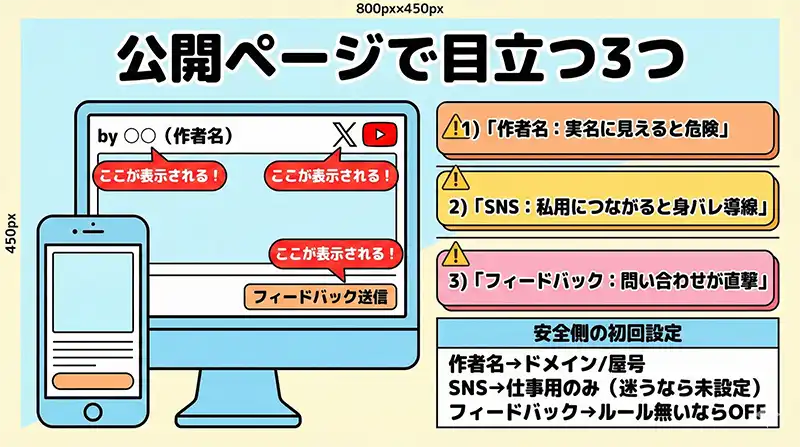
公開ページで目立つのは、基本この3つです。
- 作者名(名前 or ドメイン)
- SNSリンク(アイコン表示)
- フィードバック送信(あなたにメールが届く導線)
※UI文言や配置は変わることがあります。公開前は必ず実際の公開プレビューで確認してください。
【一次情報:私の確認手順(3分)】
- シークレットウィンドウで公開ページ(プレビュー)を見る
- 「by ○○」の作者名を声に出して読む(実名っぽさに気づきやすい)
- SNSアイコンとフィードバック導線を実際にクリックして到達先を確認
| 表示されるもの | ユーザーが見る場所 | 起きがちな事故 | 安全側の設定(初回) |
|---|---|---|---|
| 作者名(by ○○) | GPTの公開ページ / ストア上 | 実名が出る、屋号がブレる、なりすましに見える | ドメイン表示(認証) or 表示名を屋号に統一 |
| SNSアイコン | ストア上(アイコンとして表示) | 私用アカウントが混ざり身バレ導線になる | 仕事用のみリンク / 迷うなら一旦付けない |
| フィードバック送信 | ユーザーがフィードバックを送る導線 | 問い合わせが個人に直撃、放置で信用ダウン | ルールが無いならOFF / 受けるなら担当と期限を決める |
表示名は「名前表示」か「ドメイン表示」かを先に決める
公開面に出る作者名は、名前表示かドメイン表示かを選ぶことになります。
なお公式情報として、ビルダー名が請求プロフィール(Billing)の名前と一致するケースがあるため、「実名が出ないか」は必ず確認してください。
- 名前表示:Builder Profileで名前表示を有効にすると作者名として表示されます
- ドメイン表示:ドメイン認証をすると「by yourcompany.com」のように切り替えられます
判断の目安
- 会社の看板で出したい:ドメイン表示(認証)
- 個人の実績で売りたい:名前表示(ただし実名露出は覚悟)
- 迷う:まずはドメイン表示(身バレ面積が小さい)
【スクショ差し込み位置】
Settings → Builder Profile をスクショして、次を赤枠で囲うと伝わりやすいです。
- Show your name(名前表示)
- Verify new domain(ドメイン認証)
SNSリンクは信用にも身バレにもなる
SNSリンクは、仕事用が用意できるなら付ける。用意できないなら付けない。中途半端が一番危ないです。
ストア上でアイコン表示され、クリック一発で過去投稿まで見られます。
| 判断 | メリット | デメリット | 向いている人 |
|---|---|---|---|
| 付ける | 信用を補強しやすい / 更新告知ができる | 投稿履歴が丸見え / 私用混入で身バレ導線 | 仕事用アカウントが既にある |
| 付けない | 身バレ面積が減る / 管理が楽 | 信用補強が弱い / 連絡手段は別で必要 | まず小さくテストしたい |
【一次情報:実務で起きた“私用混ざり”の事故パターン】
- リンクしたら、過去投稿に家族・趣味・地元ネタが混ざっていた
- 取引先がリンク先まで見て「個人運用なんだ」と誤解され話がこじれた
- 慌てて非公開にしたが、スクショは残る
対策は仕事用アカウントの分離、またはテスト段階は未設定に倒すだけです。
フィードバックメールは問い合わせ導線になる
フィードバックを受け取るなら、最低限の運用ルールを先に決めます。ルールが無いなら、まずOFFでOKです。
問い合わせ対応の最低限ルール(コピペ可)
- 誰が読むか:担当(名前 or 役割)
- いつまでに返すか:例)原則48時間以内
- 返せない時の定型文:例)「内容を確認し、○日までに返信します」
- 対応しない範囲:例)個別の法務/税務判断、契約の最終決定、緊急対応
【一次情報:ONにして最初に来たのは“要望”ではなく“催促”だった】
「早く対応して」「それはできないの?」の短文が来ると想像より気力を削られます。
だから最初に返信の期限と対応しない範囲だけ決めておくと楽になります。
【スクショ差し込み位置】
Settings → Builder Profile の「Receive feedback emails」を赤枠で囲う。
ついでに、社内共有用に「ON/OFFの判断基準」をメモしておくと引き継げます。
事故を防ぐプロフィール設定のおすすめ手順
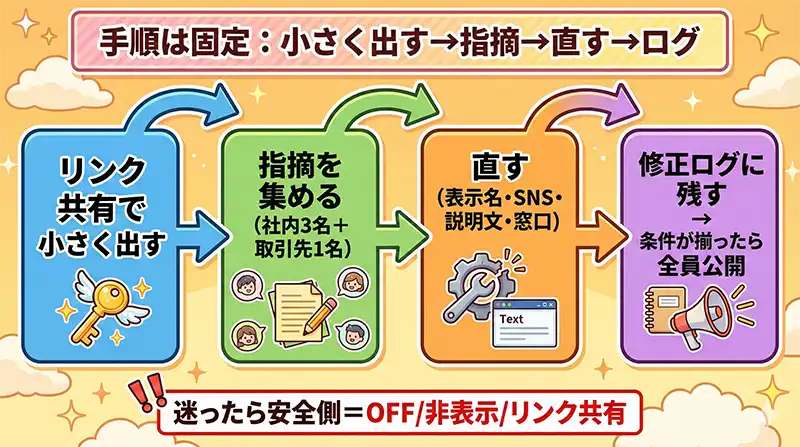
手順は固定です:小さく出す → 指摘を集める → 直した理由を残す
最初はリンク共有でテストする
最初から全員公開しません。まずはリンク共有でテストします。
- Private:自分だけ
- Anyone with link:リンクを知っている人だけ
- Everyone:ストア掲載(公開面に出る)
関連記事:共有設定の迷子ゼロ手順(リンク共有→公開まで)

公開範囲が広いほど、指摘→修正→再確認が増えやすく、手戻りが大きくなります。
【一次情報:私が毎回やっているテスト公開(30〜45分)】
- リンク共有で社内3名に渡す(総務・現場・経営の3役)
- 同じリンクを取引先1名にも渡す(信頼できる相手だけ)
- 回収項目を固定(表示名/説明文の誤解/問い合わせ導線)
- 直したら修正ログに残す(日時・理由・影響)
- もう一度リンク共有で再確認してから、必要なら全員公開
リンク共有テストで「必ず聞く3問」
- Q1. 公開面を見て、誰が作ったものに見える?(個人名になってない?)
- Q2. 説明文だけ読んで、できること/できないことが誤解なく伝わる?
- Q3. 問い合わせしたい時、どこに連絡すると思う?(想定とズレてない?)
実名を出さずに信用を出すならドメイン認証
実名を出したくないなら、ドメイン認証で「会社名義っぽさ」を作ります。
【一次情報:私が詰まったポイント(ここだけ注意)】
- DNSでTXTとCNAMEを間違えた(永遠に認証されない)
- サブドメイン側に入れてしまった(指定と一致しない)
- 反映待ちで焦ってVerify連打(落ち着いて待てば解決しやすい)
この章の結論(手順の固定)
- 公開範囲はリンク共有で止める
- 表示名は実名を避ける(必要ならドメイン認証)
- 指摘は「次回の資産」なので、修正ログに残す
公開前チェックリスト20項目
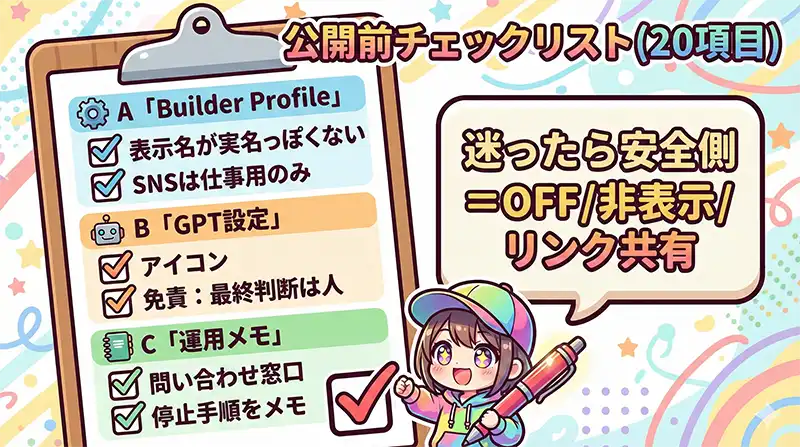
この20項目を埋めてから公開すれば、「身バレ・問い合わせ地獄・信用の落とし穴」を減らしやすくなります。
このチェックリストの使い方(3ステップ)
- ① Builder Profile(表示名・ドメイン・SNS・フィードバック)を先に点検
- ② GPT設定(アイコン・説明文・免責)を点検
- ③ 運用メモ(問い合わせ・変更管理・停止手順)を最低限だけ決める
迷った項目は「安全側=OFF/非表示/リンク共有」に倒すのが基本です。
個人情報の露出チェック
| No | 項目 | OK基準 | 確認場所 | 対応 |
|---|---|---|---|---|
| 1 | 表示名が実名になっていないか | 会社名/屋号/ドメイン表示 | Builder Profile | 「Show your name」をOFF、またはドメイン表示へ |
| 2 | 請求名・アカウント名がそのまま公開名に紐づいていないか | 公開名が別管理で安全側 | Builder Profile | 公開名を必ず見直す(思い込みで進めない) |
| 3 | 連絡先(返信先/窓口)が個人Gmailになっていないか | 業務用アドレスに集約 | 問い合わせ運用 | 窓口アドレス作成+転送/共有受信箱にする |
| 4 | フィードバック受信のON/OFF | ONなら担当・返信目安が決まっている | Builder Profile | ルール未整備ならOFF(後でONにする) |
| 5 | SNSリンクが私用アカウントではないか | 仕事用のみ(または付けない) | Builder Profile | 分離できないならリンク削除が安全 |
| 6 | プロフィール画像/アイコンに個人が写っていないか | ロゴ/汎用アイコン | GPT設定 | ロゴに差し替え(顔出しは後からでもできる) |
| 7 | 説明文に「個人が特定されるヒント」がないか | 地域・取引先・少数事例の言い切りがない | GPT説明文 | 表現を一般化(例:地域名→「国内」) |
名称と説明文の事故チェック
ポイントは「誤認させない・断言しない・免責を書く」です。
一次情報:説明文の“強さ”は後で自分の首を絞めます
ビフォー(強すぎ)
「このGPTで経理作業が完全に自動化できます。ミスは起きません。」
アフター(安全)
「経理作業のたたき台作成を支援します。最終確認は必ず人が行ってください。個別の税務判断は対応しません。」
| No | 項目 | OK基準 | 確認場所 | 対応 |
|---|---|---|---|---|
| 8 | GPT名が他社/有名サービスに似すぎていないか | 誤認・なりすましに見えない | GPT名 | 固有名詞を避けて「用途+自社/屋号」を入れる |
| 9 | 「公式」を匂わせていないか | 非公式だと一目で分かる | 説明文 | 「非公式」「自社運用」を明記 |
| 10 | 断言・保証表現がないか | 支援/提案の形になっている | 説明文 | 「必ず」「完全」「絶対」を削る |
| 11 | できないこと(対応外)が書いてあるか | 3つでも明記 | 説明文 | 箇条書きで「対応しない範囲」を追加 |
| 12 | 免責があるか | 責任範囲が明確 | 説明文 | 「最終判断は人」「情報提供まで」などを入れる |
運用方針チェック
属人化させないために、変更管理と停止手順を決めます。
関連記事:運用で揉めない「決めること」の固定(テンプレ付き)

修正ログテンプレ(そのまま貼って使えます)
【修正ログ】
日時:
変更点:
変更理由(何が怖かった/誰に言われた/何が起きた):
影響(ユーザーに何が変わるか):
ロールバック手順(戻すならどこを戻す):
担当:
関連記事:属人化を止めるための「設計書」ロードマップ

| No | 項目 | OK基準 | 確認場所 | 対応 |
|---|---|---|---|---|
| 13 | 更新頻度の目安 | 月1など現実的 | 運用メモ | 「いつ見直すか」を先に決める |
| 14 | 変更の承認ルール | 誰がOK出すか決まっている | 運用メモ | 役割(経営/総務/現場)を1行で書く |
| 15 | 停止手順 | Private/Linkへ戻せる手順がある | 公開設定 | 「戻し方」をメモ(緊急時ほど忘れる) |
| 16 | 問い合わせ窓口 | 見る人・返信目安が決まっている | メール/フォーム | 窓口アドレス+自動返信(受付)を用意 |
| 17 | 修正ログの保管場所 | チームが見つけられる | 運用メモ | 共有ドライブ/Notion等に固定(URLも残す) |
公開範囲の最終確認
最初はリンク共有で十分なことが多いです。全員公開は条件が揃ってからで遅くありません。
| No | 項目 | OK基準 | 確認場所 | 対応 |
|---|---|---|---|---|
| 18 | 公開範囲が「いきなりEveryone」になっていないか | まずはリンク共有でテスト | 共有設定 | 迷うならLinkに戻す |
| 19 | 公開面(名前・説明・リンク)を第三者目線で読んだか | 「誤認しない文章」になっている | 公開プレビュー | 社内1名に読み上げてもらう |
| 20 | 外部連携/データの扱いが絡む場合の注意書きがあるか | 何が起きるか説明されている | 説明文/運用メモ | 使うなら明記。使わないなら事実だけ書く |
やらかし例3つと修正ログ
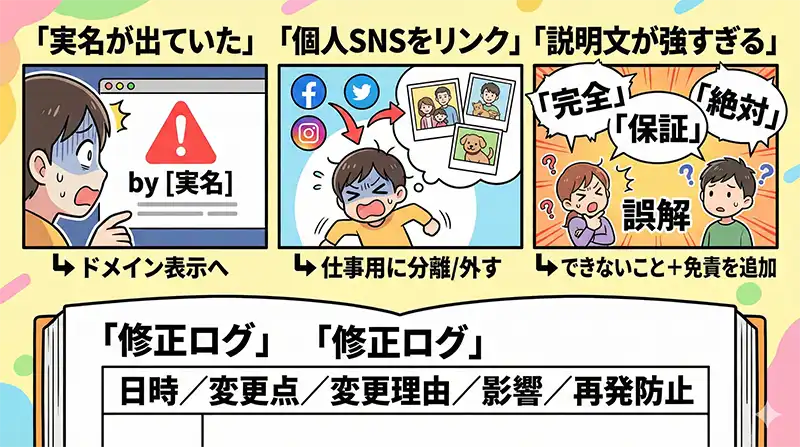
やらかしはゼロにできません。でも公開前に気づいて直し、ログで再発防止はできます。
| やらかし | 何が起きる | 直し方の方向性 | 再発防止のコツ |
|---|---|---|---|
| ① 実名が出ていた | 身バレ / 取引先に誤解される | 表示名を安全側へ(ドメイン表示 or 非表示) | 公開前に「別ブラウザでプレビュー」 |
| ② 個人SNSをリンク | 私用投稿が露出 / 炎上導線が増える | 仕事用に分離 or いったん外す | リンク共有のテスト段階では付けない |
| ③ 説明文が強すぎる | 期待値が上がり誤解→指摘が来る | 「できる/できない」+免責+FAQを追加 | 断言語(完全/保証/絶対)を禁止 |
実名が出ていたのでドメイン表示に切り替えた
公開リスクの最優先は作者名です。リンク共有準備で、シークレットで公開面を見たら実名表示になっていて手が止まりました。
【スクショ差し込み位置】
Settings → Builder Profile で、次の2箇所を赤枠で囲ってください。
- Show your name(表示名のON/OFF)
- Verify new domain(ドメイン認証)
- 公開範囲はリンク共有のままに固定
- Builder ProfileでShow your nameをOFF
- ドメイン認証(DNSのTXT)を入れてVerify
- 公開面で作者表示が「by ドメイン」に変わったのを確認
- チェックリストに「No.1/2」を追加
修正ログ(実名→ドメイン表示)
- 日時:2026-02-05 10:20
- 変更点:Show your name をOFF、ドメイン認証を実施
- 変更理由:作者名が実名表示になっていた(身バレの恐れ)
- 影響:公開面の表示が「by 会社ドメイン」へ変更
- 再発防止:公開前チェックに「別ブラウザで公開面確認」を追加
個人SNSをリンクしてしまい仕事用に分離した
私は一度リンクを外し、仕事用アカウントを用意してから必要になった段階で付け直しました。「事故らない順に揃える」方が続きます。
修正ログ(個人SNS→仕事用へ)
- 日時:2026-02-06 09:10
- 変更点:SNSリンクを削除 → 仕事用アカウント作成後に再リンク
- 変更理由:私用投稿の混入があり、公開面から辿れてしまう
- 影響:SNS導線が一時的に消える(信用補強は別手段に)
- 再発防止:SNSは「仕事用のみ」ルールを運用方針に追記
説明文が強すぎて誤解を招いたので免責を入れた
説明文は営業コピーに近いです。強く書くほどクリックは増えますが、業務用途ほど誤解が痛い。
説明文に入れた「安全パーツ」(コピペ可)
- できること:たたき台作成、情報整理、手順の提案
- できないこと:個別の法務/税務判断、契約の最終決定、緊急対応
- 免責:最終判断は必ず人が行う
最小リスクの公開手順書
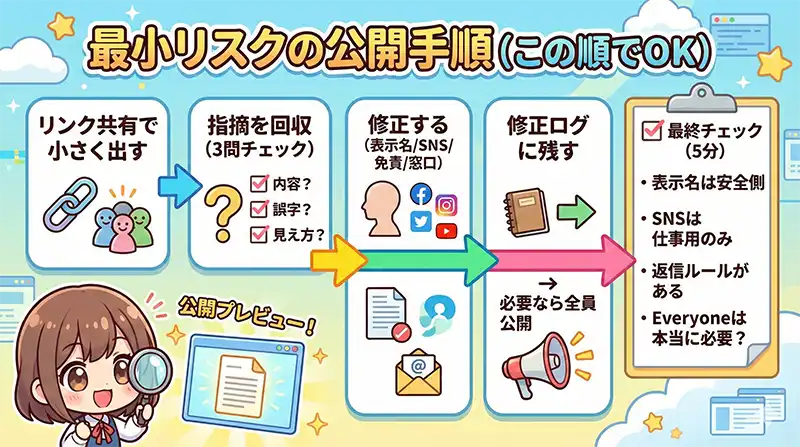
- リンク共有で小さく出す
- 指摘を集めて直す
- 修正ログに残す
- 条件が揃ったら全員公開
最終チェック(読み上げ用・5分)
- ☐ 表示名は安全側(実名が出ない)
- ☐ ドメイン表示(または非表示)になっている
- ☐ SNSリンクは仕事用だけ(または付けていない)
- ☐ フィードバックメールONなら「担当」「返信目安」が決まっている
- ☐ 説明文に「できないこと」「免責」「対応範囲」が入っている
- ☐ 公開範囲は本当にEveryoneで良い(Linkで足りない理由がある)
- ☐ なりすまし・著作権に触れる名称/画像/ロゴを使っていない
- ☐ 外部連携がある場合、プライバシーポリシーURLが整っている
まとめ
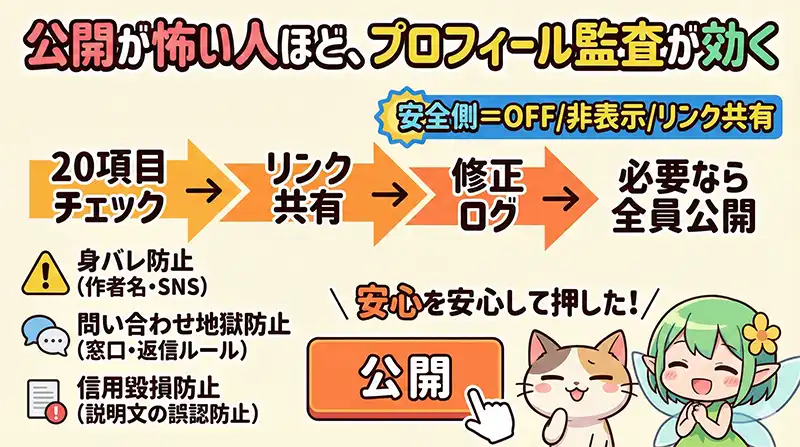
公開が怖い人ほど、Builder Profileを「運用の入口」として監査すべきです。
20項目チェック→リンク共有→修正ログ→必要なら全員公開。この順が安全です。
補足
- 外部APIアクションを使う場合は、ドメイン認証とPrivacy Policy URLまで揃えてから公開判断
- 会話データの扱いは、Data Controlsも含めて社内ルール化(プランにより挙動が異なる場合があります)
次の行動(この順でOK)
- この記事のチェックリストをコピペして、Builder Profileを見ながら埋める
- 共有方法(非公開/リンク/全員)の使い分けの記事へ進む
【2026年最新版】ChatGPT GPTsの作り方と共有設定 迷子ゼロ手順GPTsを作りたいが「共有が怖い」「手順が不明」な方必見。2026年最新のGPTsの作り方と情報漏洩を防ぐ安全な共有設定をプロが解説します。実は「リンク共有」なら社内配布も安心です。迷子ゼロ手順と5つのテスト法で、失敗しない社内AIツールの導入を実現しましょう。zaiteku-banzai.com2026.01.28 - 会話データの扱い(学習/履歴/社内利用)を整理したい人は、まず「情報漏洩を防ぐ設定」の考え方から
 Gemini初期設定で会社を守る|情報漏洩を防ぐアクティビティ管理と3つの鉄則Geminiで社外秘が漏れるのが不安な経営者必見。初期設定のまま使うのは危険です。情報漏洩を防ぐ「アクティビティ管理」と「公開リンク無効化」の具体的な手順と、会社を守る3つの鉄則を解説。たった1分の設定でリスクを回避し、AIを安全な最強の部下にする方法が分かります。zaiteku-banzai.com2026.01.28
すぐ整えたい人は、まず「決めること」を固定して運用メモ化すると早いです(テンプレ付き)。

コメント