お疲れ様です。「メリ爺の事務攻略万歳!」へようこそ。
管理人のメリ爺です。
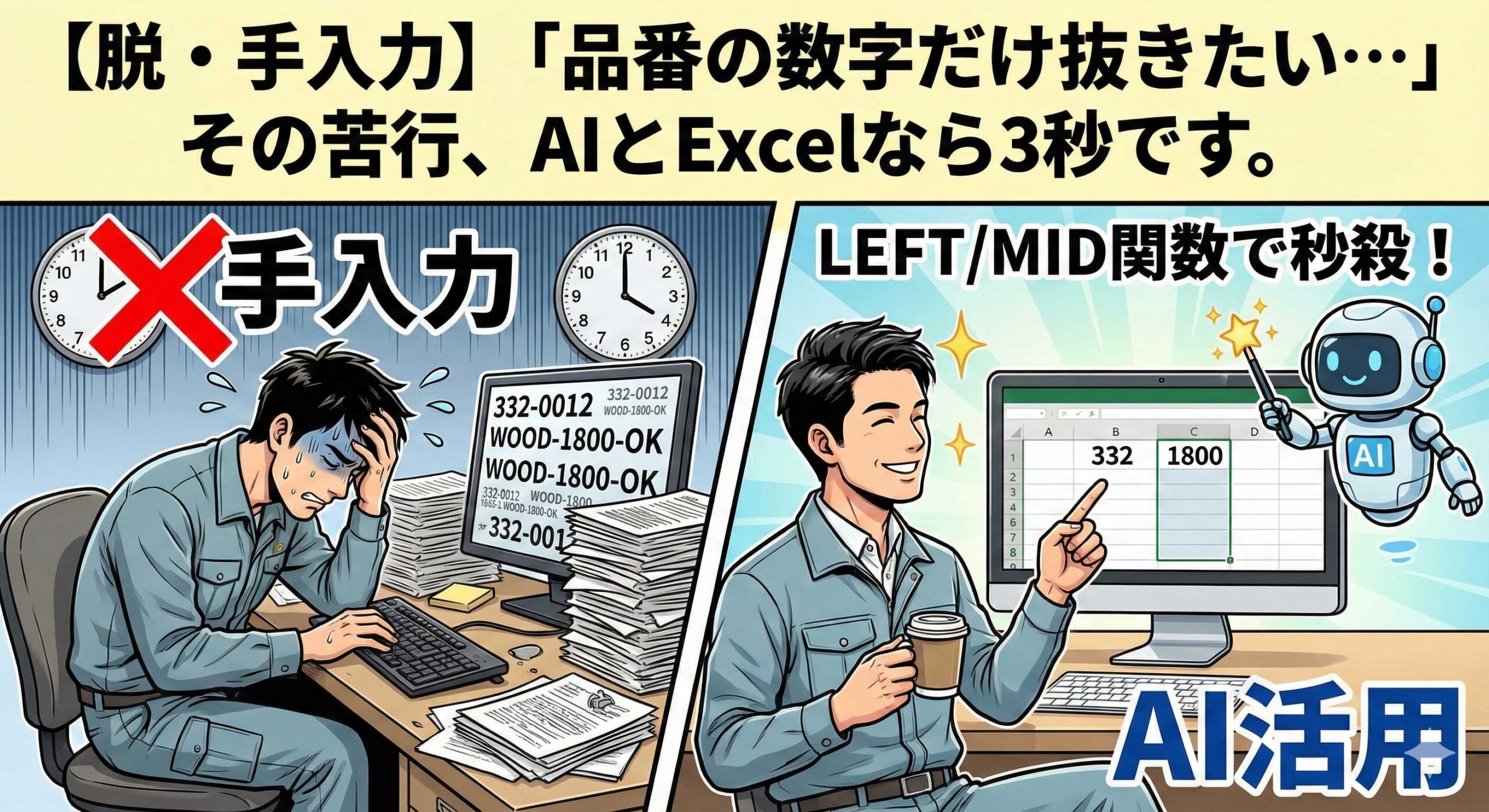
突然ですが、事務所でこんな「無駄な努力」をしていませんか?
「元請けから送られてきたExcelが見づらい!」
- 「住所録の『332-0012』…この郵便番号の頭3桁だけ別の列に欲しい」
- 「資材リストの『MT-1800-WH』…この真ん中のサイズ(1800)だけ集計したい」
そして、画面を見ながら一つひとつキーボードで打ち直している……。
はっきり言います。その時間は、人生の無駄遣いです。
人間がやるべき仕事ではありません。
今日は、そんな「文字の切り出し作業」を秒殺するExcelテクニック(LEFT関数・MID関数)を紹介します。
そして後半では、「そもそも関数すら覚えず、AIに全部やらせる方法」も暴露します。
① 左からサクッと切り落とす「LEFT関数」
まずは基本の包丁、「LEFT(レフト)関数」です。
「文字列の左端(先頭)から、欲しい文字数だけ抜き出す」機能です。
【現場の事例:郵便番号でエリア分け】
顧客リストの「332-0012」から、エリア判定のために「332」だけ抜き出したい場合。
数式: =LEFT( 対象セル , 文字数 )
使用例: =LEFT( A2 , 3 )
→ 「A2セルの文字の、左から3文字を抜き出せ」という命令です。
これを入れるだけで、「332-0012」が「332」になります。
1000件のデータがあっても、ダブルクリック一発で完了です。
② 真ん中の身だけえぐり取る「MID関数」
次は、魚のハラミだけ取るような「MID(ミッド)関数」です。
「文字列の途中から、指定した文字数だけ抜き出す」機能です。
【現場の事例:品番からサイズだけ抜く】
資材リストに「WOOD-1800-OK」(木材-1800mm-オーク)という品番があるとします。
ここから「1800」だけ抜き出して、合計の長さを計算したい場合。
数式: =MID( 対象セル , 開始位置 , 文字数 )
使用例: =MID( A2 , 6 , 4 )
→ 「A2セルの、6文字目からスタートして、4文字分抜き出せ」という命令です。
これで「WOOD-1800-OK」から「1800」だけが抽出されます。
※抜き出した数字は「文字」扱いになるので、計算に使うときは `VALUE関数` で囲むなどの処理が必要ですが、まずは「抜き出せる」だけで十分な時短です。
【極意】関数なんて、覚えなくていい
ここまで読んで、こう思いませんでしたか?
「便利そうだけど、イチイチ『6文字目から4文字』とか数えるのが面倒くせぇ!」
おっしゃる通りです。
実は、ワシ(メリ爺)も、こんな関数をいちいち手書きしていません。
全部、AI(人工知能)に書かせています。
メリ爺流・AI活用術
例えば、品番の桁数がバラバラで「MID関数」じゃ対応できない時。
ワシなら、ChatGPTなどのAIにこう投げます。
▼ AIへの指示(プロンプト)
「ExcelのA列に『TypeA-1200-WH』や『B-900-BK』みたいな不規則な品番が入ってる。
2つ目のハイフンの前にある数字だけを抜き出す数式を作って。解説はいらないから数式だけくれ」
するとAIは、人間が考えると頭が痛くなるような複雑な数式(FIND関数やLEN関数を組み合わせたもの)を、3秒で回答してくれます。
あとはそれをコピペするだけ。
「Excelを勉強する」のではなく、「AIにExcelを書かせる方法」を知る。
これが、令和の零細企業の生存戦略です。
「事務作業をAIに丸投げしたい」親方へ
「そのAIの使い方が分からんのよ!」
「ウチのややこしい名簿も、AIなら何とかできるか?」
そう思った方は、ぜひメリ爺にご相談ください。
私は現役のプログラマーであり、「AIを使って、建設業の事務作業を極限まで自動化するコンサルタント」です。
- 「元請け指定の請求書フォーマットに、自動で変換したい」
- 「手書きの日報を写真に撮るだけで、Excelに入力させたい」
- 「事務員さんに、AIの使い方を教えてあげてほしい」
Excel関数の悩み一つから、会社全体のDX(デジタル化)まで。
あなたの会社の「事務」を「武器」に変えるお手伝いをします。
お問い合わせはコメント欄、またはフォームからお気軽にどうぞ。
面倒な作業はAIに任せて、親方はもっと大事な仕事(あるいは釣り)に行きましょう!
それでは、ご安全に!


コメント