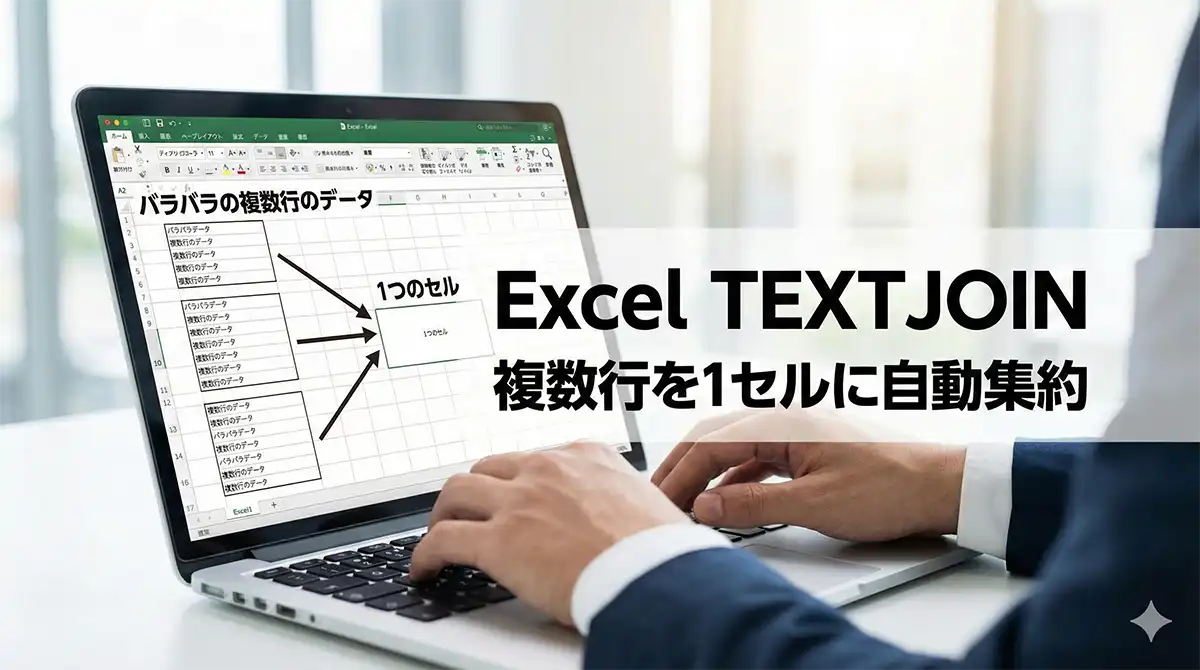
請求書や作業報告の作成中、明細行ごとにバラバラに入力された「備考」や「対応内容」を、1つのセルにまとめ直す作業で時間を溶かしていませんか?
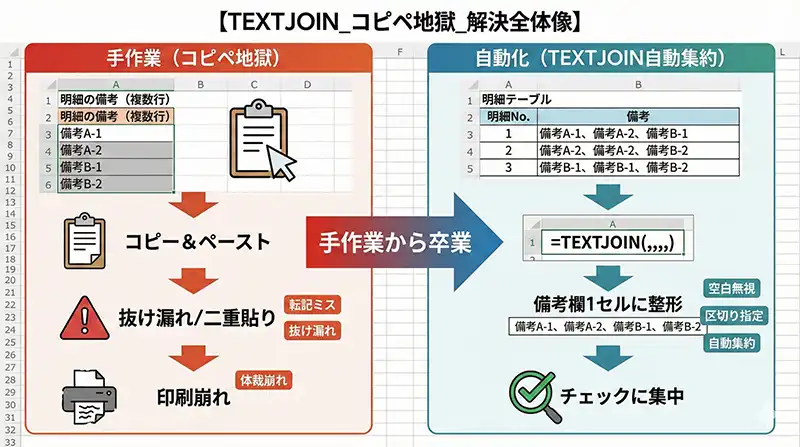
そのコピペ作業は、単に手間が増えるだけでなく、「転記ミス」「情報の抜け漏れ」「印刷時の体裁崩れ」の原因になりがちです。小さなミスでも取引先との往復が発生すると、心理的コストまで含めて地味に効きます。
対応策はシンプルで、Excelの「TEXTJOIN関数」で“複数行 → 1セル要約”を自動化できます。区切り(、/改行など)を指定でき、空白セルも自動で無視できます。
この記事では、単なる関数紹介では終わらせず、現場で壊れにくい「運用ルール込み」で解説します。今日から“コピペ地獄”を卒業しましょう。
最短でコピペできる:TEXTJOINレシピ(用途別)
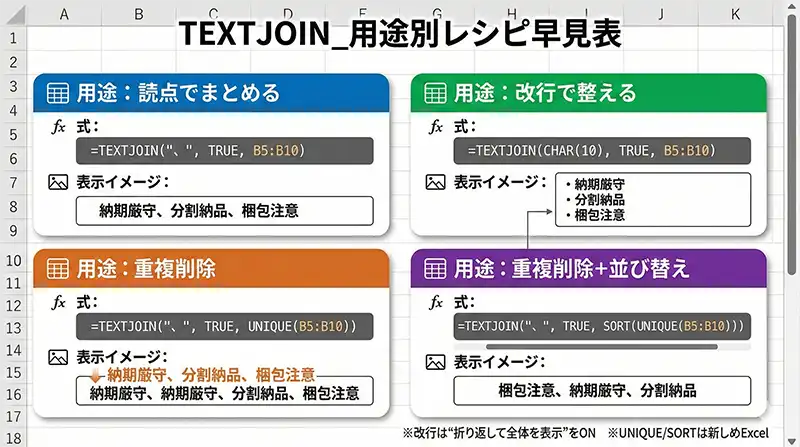
急いでいる方向けに、先に「使う式」をまとめます。あなたのシートの範囲に置き換えてください。
| やりたいこと | 式(コピペ用) | ポイント |
|---|---|---|
| 読点(、)で1セルにまとめる | =TEXTJOIN("、", TRUE, B5:B10) |
空白セルを無視(TRUE) |
| 改行で“作業報告”っぽく整える | =TEXTJOIN(CHAR(10), TRUE, B5:B10) |
セルの「折り返して全体を表示する」をON |
| 重複を消して要約する(新しめExcel) | =TEXTJOIN("、", TRUE, UNIQUE(B5:B10)) |
UNIQUE対応環境のみ |
| 重複排除+並びを整える(新しめExcel) | =TEXTJOIN("、", TRUE, SORT(UNIQUE(B5:B10))) |
読み手の見落とし防止に効く |
対応バージョンの注意(ここで事故が減ります)
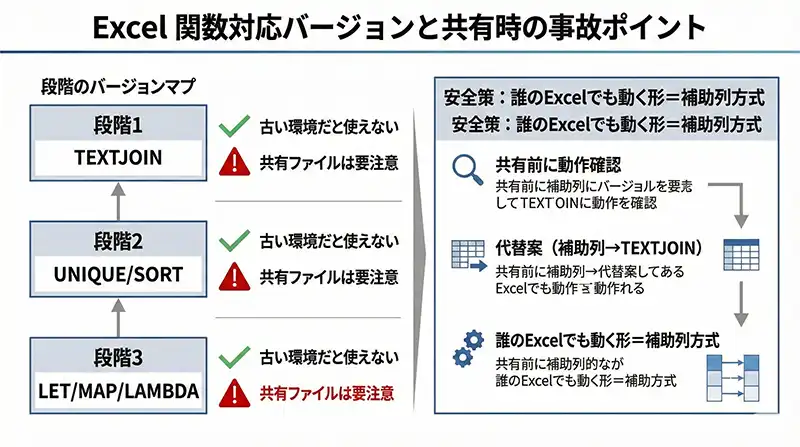
- TEXTJOIN:比較的新しいExcelで利用可能(古い環境だと出ません)
- UNIQUE / SORT / LET / MAP / LAMBDA:さらに新しい環境でのみ利用可能
同僚や取引先とファイルを共有する場合は、「誰のExcelでも動く形(補助列方式)」が安全です。この記事でも、新しめExcel向けの式と汎用的な運用(補助列)を両方紹介します。
この記事で解決できる悩み
明細ごとに散らばった備考を、請求書(納品書)の備考欄にまとめ直す作業がつらい…。TEXTJOINを使うと、転記ミスを大幅に減らし、確認作業の負担も軽くできます。
備考が複数行に散らばって一括表示できない
明細行には「納期回答」「分割配送」「差戻し理由」などが書かれているのに、備考欄にまとめるために、セルをコピー&ペーストして「、」を打つ…。件数が増えるほど作業は重くなります。
【実録:コピペ事故が起きたパターン】
明細が多い請求書で、手作業集約中に重要な1行が抜け、後工程の確認・差戻しが増えたケースを何度も見ました。人間の注意力に頼る運用は、忙しい月末ほど崩れやすいです。
情報の抜け漏れに対する心理的ストレス
「全部コピーしたか?」「二重に貼っていないか?」という不安は、意外と脳を削ります。TEXTJOINは“範囲指定で自動集約”なので、人間は確認に集中しやすくなります。
印刷時のレイアウト崩れと修正の無限ループ
手動でセル内改行(Alt+Enter)を入れて調整していると、データ増減で行が見切れたり、余白が空きすぎたりします。ここは設計で勝てます。
- 入力(明細): 1行1データでテーブルに蓄積
- 出力(備考欄): TEXTJOINで表示用に集約
※「入力」と「見せ方」を分離すると、テンプレが壊れにくくなります。
関連記事(壊れない“テーブル前提”の考え方)
TEXTJOINで複数明細を1セルにまとめる基本
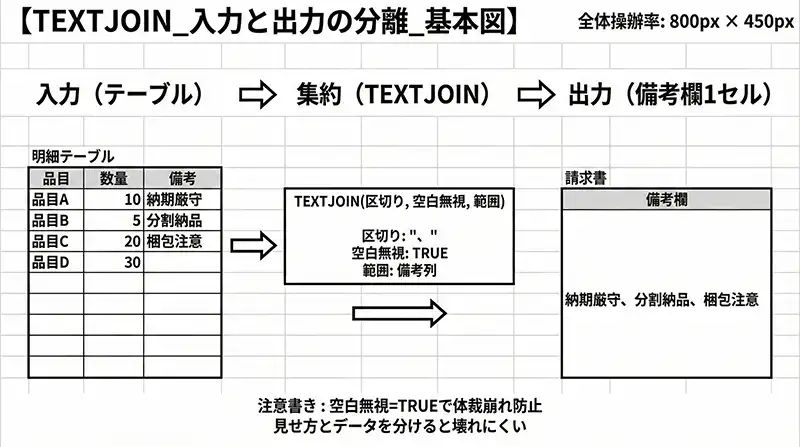
実務では、複数行をまとめるならTEXTJOINが最有力です。昔ながらの「&」連結は、行が増えるたび式の修正が必要になりがちで、運用が破綻しやすいです。
最小の式で一発集約
=TEXTJOIN("、", TRUE, B5:B10)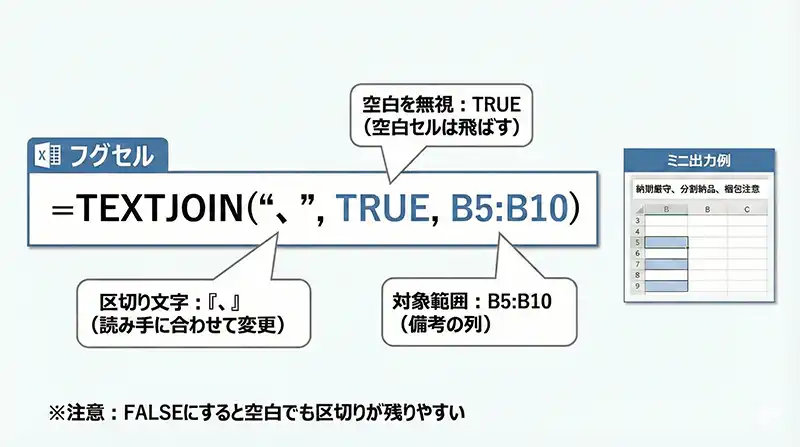
意味はこうです。
- 区切り文字:「、」
- 空白を無視:TRUE
- 対象範囲:B5:B10
区切り文字を変えて「伝わる備考欄」にする
| 活用シーン | 区切り文字 | 表示例 |
|---|---|---|
| 社外向け請求書 | 「、」 | 納期厳守、分割納品、梱包注意 |
| 社内の進捗共有 | 「 / 」 | 1月分完了 / 2月分未着 / 要確認 |
| 箇条書き風メモ | 「・」 | ・A案件・B案件・C案件 |
改行で作業報告っぽく整える
=TEXTJOIN(CHAR(10), TRUE, B5:B10)注意点:セルの書式設定で「折り返して全体を表示する」をONにしないと、改行が見えないことがあります。これは“よくある”つまずきです。
空白セルを無視して体裁崩れを防ぐ
- 悪い例: 納期厳守、、梱包注意(空白があると区切りだけ残る)
- 良い例: 納期厳守、梱包注意(空白を飛ばす)
関連記事(空白や“余計な候補”を出さない運用)
空白と余計なスペースの事故を根絶する
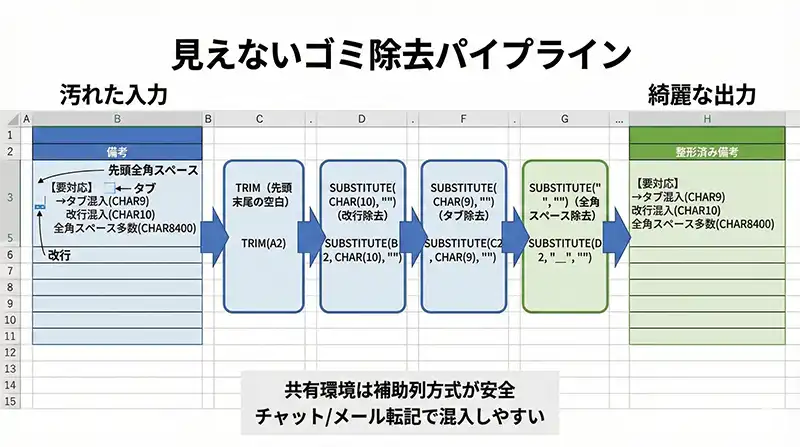
TEXTJOIN後に「 納期回答、 至急」のようにズレる原因は、元データに見えない空白が混じるためです。ここは先に掃除すると安定します。
先頭末尾の空白を除去して見栄えを安定させる
TRIMで先頭末尾の余計な空白を取り除けます。新しめExcelならMAP/LAMBDAで一括掃除も可能です。
=TEXTJOIN("、", TRUE, MAP(B5:B10, LAMBDA(x, TRIM(x))))ただし、共有ファイルで環境差がある場合は、補助列で各セルにTRIMをかけてからTEXTJOINする方が安全です。
[Excel 関数 仕事術 本 TEXTJOIN プレースホルダー]
全角スペース・改行・タブ混入を掃除する
チャットやメールからコピペすると、改行(CHAR(10))やタブ(CHAR(9))が混ざることがあります。SUBSTITUTEで除去できます。
- 改行を消す:
SUBSTITUTE(セル, CHAR(10), "") - タブを消す:
SUBSTITUTE(セル, CHAR(9), "") - 全角スペースを消す:
SUBSTITUTE(セル, " ", "")
| 混入するゴミ | 発生原因 | 影響 |
|---|---|---|
| セル内改行 | チャット/メールからの転記 | 印刷で見切れやすい |
| 全角スペース | 日本語入力の癖 | 箇条書きがズレる |
| タブ文字 | Web/資料からコピー | 謎の大きな隙間 |
重複を消して本当の要約にする
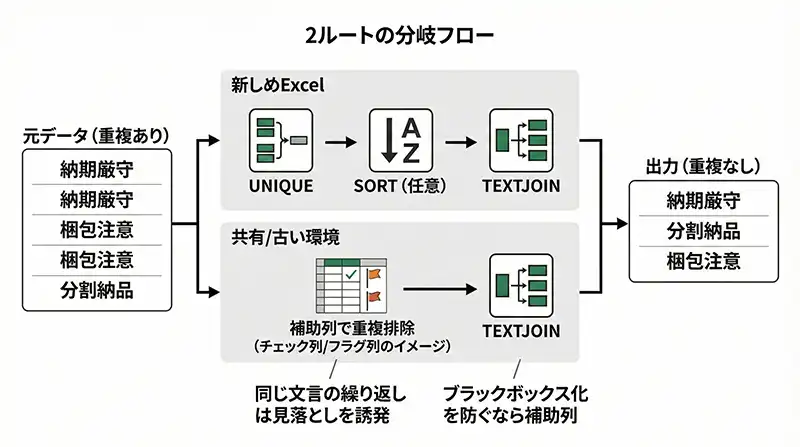
同じ文言が何度も出ると、読み手は重要情報を見落としやすくなります。可能ならUNIQUEで重複を消してからTEXTJOINします。
重複を除いた一覧を作ってからTEXTJOINする(新しめExcel)
=TEXTJOIN("、", TRUE, UNIQUE(B5:B10))プロの現場では「補助列方式」が壊れにくい
- 1) 集約用の作業列(印刷範囲外)で、掃除・重複排除・並び替えを行う
- 2) 最終的な備考欄セルは、TEXTJOINで作業列を参照する
1セルに全部詰め込む“メガ数式”は、担当者変更でブラックボックス化しがちです。
[Excel 関数 仕事術 本 TEXTJOIN プレースホルダー]
並び順を整えて読みやすくする(新しめExcel)
=TEXTJOIN("、", TRUE, SORT(UNIQUE(B5:B10)))| 優先度 | 例 | コツ |
|---|---|---|
| 高 | 納期変更、金額訂正 | 先頭に来るよう運用で揃える |
| 中 | 配送条件、梱包指示 | SORTだけでも整う |
| 低 | 定型挨拶 | 動的結合せずテンプレ固定 |
長文になりすぎる問題に備える
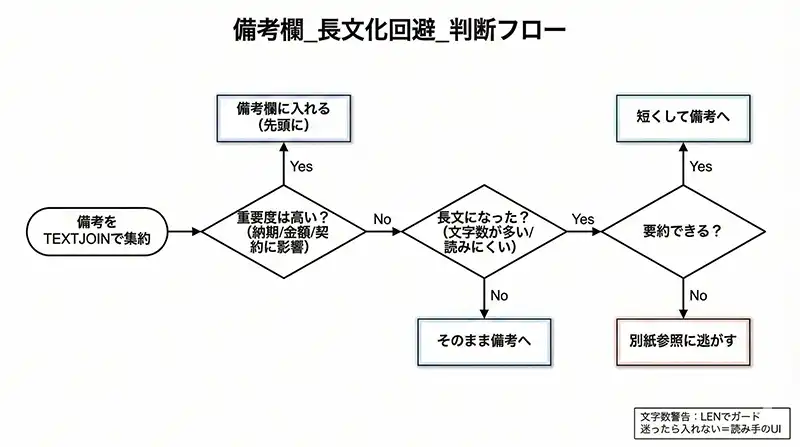
要約の本質は「削ること」です。結合しすぎると、備考欄が文字の壁になり、読み手が重要情報を取り逃がします。
採用基準のミニ表
| 重要度 | 備考に入れるか | 判断基準 |
|---|---|---|
| 高(納期・金額変更) | 入れる | 権利義務に直結するもの |
| 中(作業詳細) | 短く要約 | 長文は「別紙参照」へ逃がす |
| 低(定型) | 入れない | テンプレ固定枠で十分 |
文字数制限を掛けるなら、例として LEFT(TEXTJOIN(...), 100) のように切れます(末尾に「…」付与などは運用で)。
請求書テンプレに組み込む実務手順
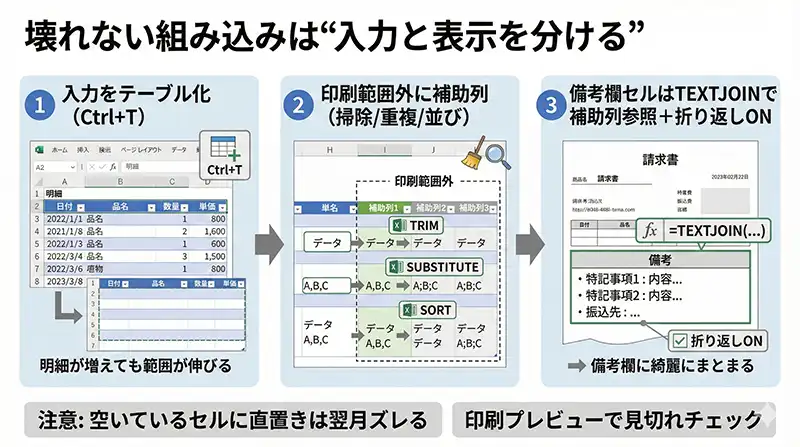
既存テンプレに組み込むなら、「入力場所」と「表示場所」を分けるのが安全です。空いているセルに式を置くだけだと、翌月ズレます。
「1行1データ」を維持しつつテーブル化する
明細範囲をテーブル(Ctrl+T)にすると、行が増えても参照範囲が自動で伸びます。
=TEXTJOIN("、", TRUE, 明細テーブル[備考])
具体的な組み込み3ステップ(補助列方式)
- ステップ1: 印刷範囲外に「掃除用の補助列」を作る(TRIM/SUBSTITUTEなど)
- ステップ2: 備考欄セルはTEXTJOINで補助列を参照する
- ステップ3: 折り返し表示ON。必要ならLENで警告(文字数が長い時のガード)
印刷プレビューで起きやすい「見切れ」事故
画面上は綺麗でも、印刷で枠外に消えるケースがあります。特に改行運用は要注意です。運用として、備考欄の高さ固定+長文は「別紙」へ逃がすのが安定します。
関連テンプレ(請求書系)

Excelの限界を越える入り口としての一言
条件が増えるほど関数は解読不能になりやすい
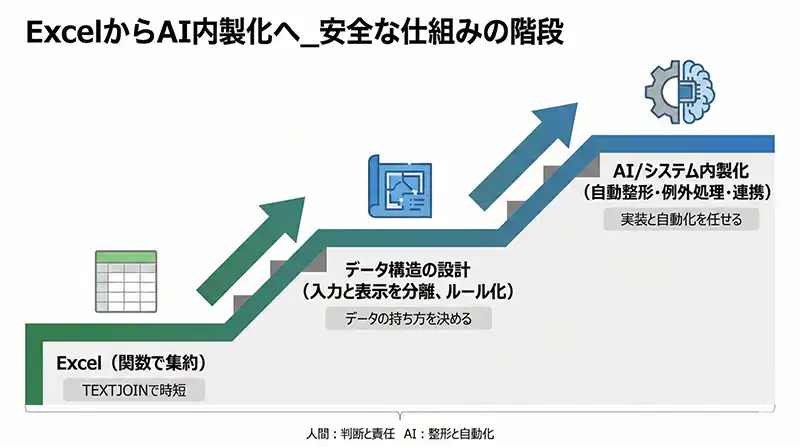
条件(会社別/案件別/表示ルール別)が増えるほど、数式は複雑化します。Excelのセル内にビジネスロジックを詰め込みすぎると、将来の負債になりがちです。
人間は「データ構造」を決め、AIに「実装」を任せる
| 役割 | 人間(設計) | AI/システム(実装) |
|---|---|---|
| 設計 | 何を抽出し、どう要約するか判断 | 最適な式/整形案の提示 |
| 管理 | 正確性の最終確認 | 重複排除/形式統一 |
| 運用 | 例外の意思決定 | ルーチンの自動化 |
まとめ
TEXTJOINで、複数行の備考や作業報告を1セルに要約できます。コピペ作業を減らし、抜け漏れや体裁崩れのリスクを下げるのに有効です。
- 空白無視(TRUE)で体裁崩れを防ぐ
- TRIM/SUBSTITUTEで“ゴミ”を掃除してから繋ぐ
- 可能ならUNIQUEで重複を消して“要約”に寄せる
- テンプレ運用は入力(テーブル)と出力(集約)を分ける
「Excelの改善はここまで。次は壊れない器を作ります」


コメント