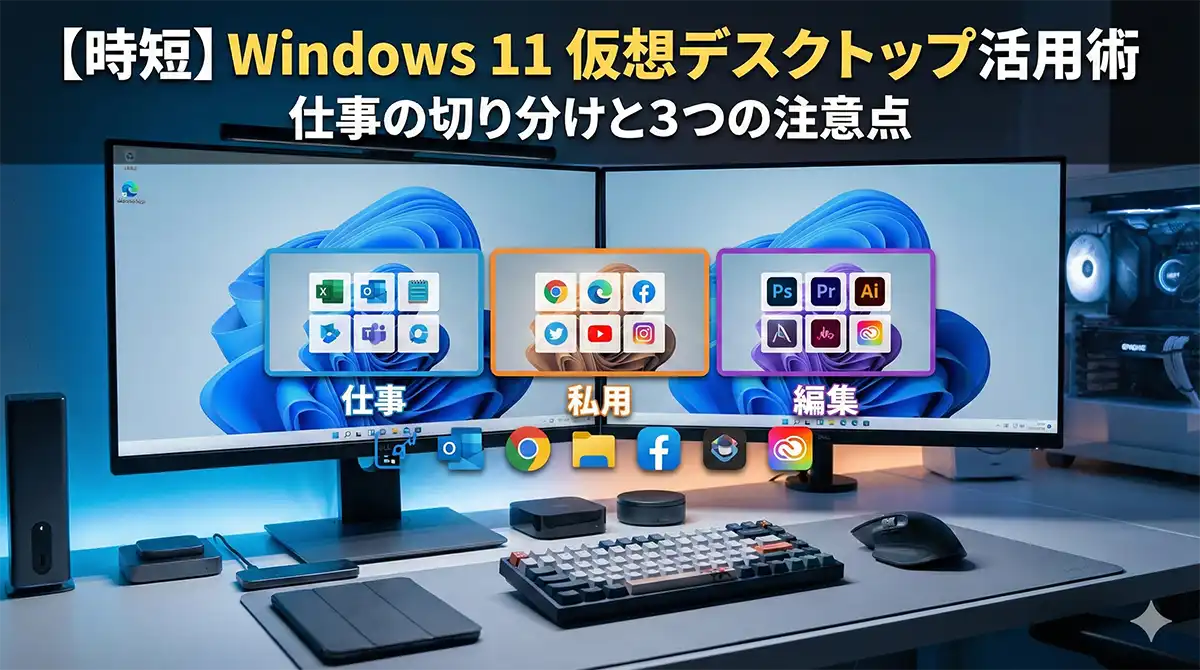
仕事用のExcel、私用のブラウザ、趣味の動画編集……。すべてを1つの画面でこなそうとして、ウィンドウだらけになっていませんか?
「あの資料どこだっけ?」と探す数秒が積み重なると、疲労とミスの温床になります。
Windows 11の仮想デスクトップは「別のPC」を増やす機能ではなく、1台のPCの中で“作業机”を用途別に分ける整理術です。
この性質を理解しないまま使うと、「アイコンが分かれない」「重くなる気がする」「アプリが別机から飛んでくる」といった期待外れが起きます。
この記事では、私が実務の効率化で使っている「仕事・私用・編集」の3机運用をベースに、初心者がハマりやすい注意点3つと、ストレスを減らす設定・運用ルールをまとめます。
- 3机の作り方(最短)
- 切り替えを“反射”にするショートカット
- FAQ(アイコン/メモリ/アプリ共有)の答え
3分でできる:仮想デスクトップ「3机」セット(仕事・私用・編集)
運用の要点はシンプルです。机を増やしすぎず、用途固定の3つに絞ると幸せな未来が見えます。
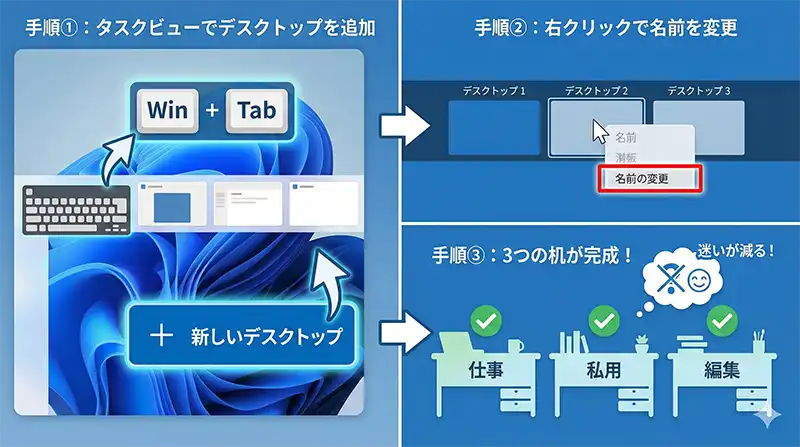
作成・切り替えの最短手順
作成は Win + Tab(タスクビュー)を開き、上部の「+」で追加できます。
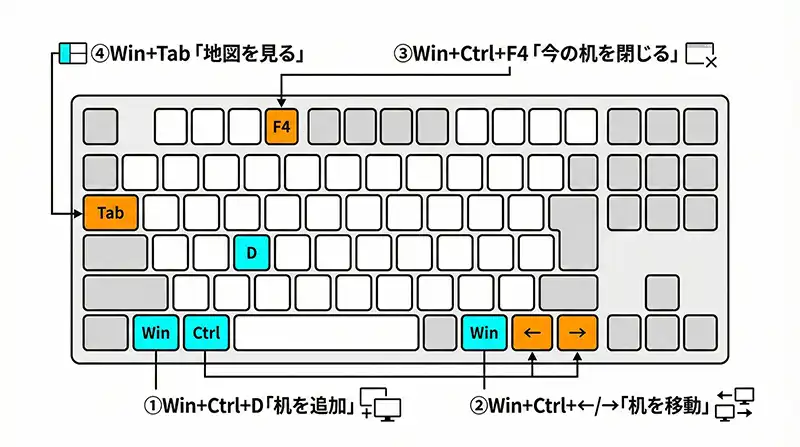
さらに時短するなら、次のショートカットが鉄板です。
Win + Ctrl + D:新しいデスクトップを追加Win + Ctrl + ← / →:デスクトップを切り替えWin + Ctrl + F4:現在のデスクトップを閉じるWin + Tab:全体俯瞰(迷子になった時の地図)
作ったら、タスクビュー上でデスクトップを右クリックして「名前の変更」をしてください。「デスクトップ1」だと判断に迷いが発生します。
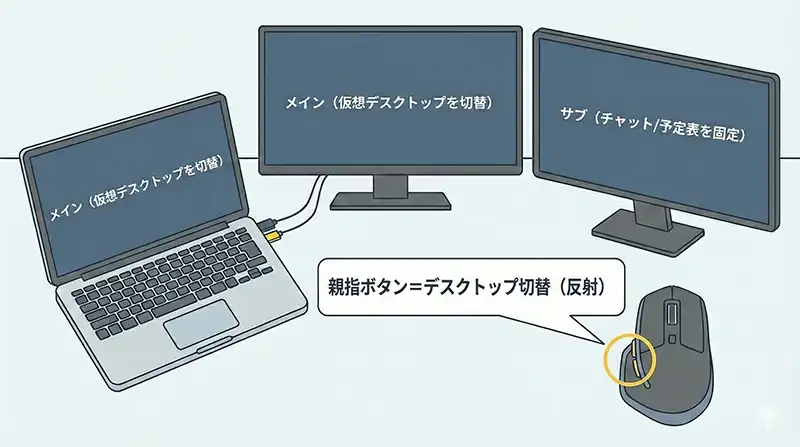
ショートカットすら面倒に感じる場合、私は高機能マウスの親指ボタンに切り替え操作を割り当てています。指先の“反射”になると、切り替えがストレスではなく快感に変わります。
壁紙を机ごとに変えて「今どこ?」をゼロにする
没頭しているほど起きやすいのが、「今どの机にいるか分からない」問題です。
私は机ごとに壁紙の色調を変え、視覚で即判定できるようにしています。
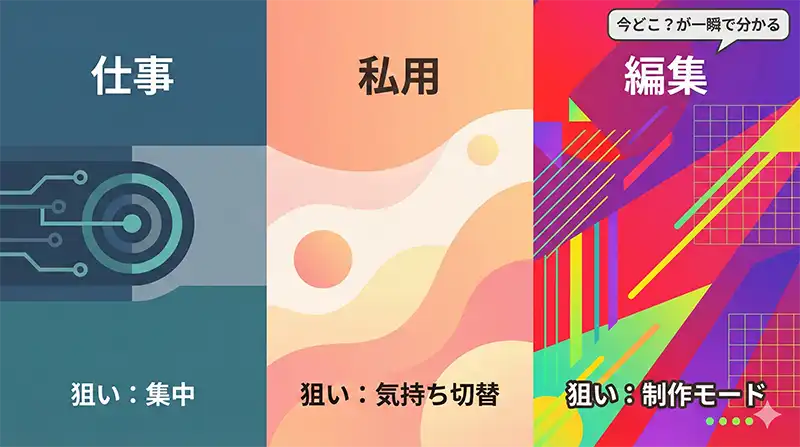
| デスクトップ名 | 壁紙の例 | 狙い |
|---|---|---|
| 仕事 | 寒色・無地・落ち着いた写真 | 集中モードを固定 |
| 私用 | 暖色・家族写真・好きな画像 | 気持ちを切り替える |
| 編集 | 彩度高め・刺激のある画像 | 制作モードへ誘導 |
机が増えるほど「どこで開いた?」探索が発生します。3つで固定し、必要なら4つ目までで止める運用が安全です。
業務で効く:切り替え操作を“反射”にする
仮想デスクトップの価値は、頭で考えずに切り替えられるようになった瞬間に出ます。
覚える操作はこの2系統で十分
Win + Ctrl + ← / →:机の移動(主力)Win + Tab:俯瞰・整理(地図)
見せ方を支配する:タスクバーとAlt+Tabを「今の机だけ」にする
仮想デスクトップを使っても、別机のアプリがタスクバーに見えていると、集中が削られます。
設定で「今いる机のウィンドウだけを表示」に寄せると、机分けの価値が一気に出ます。
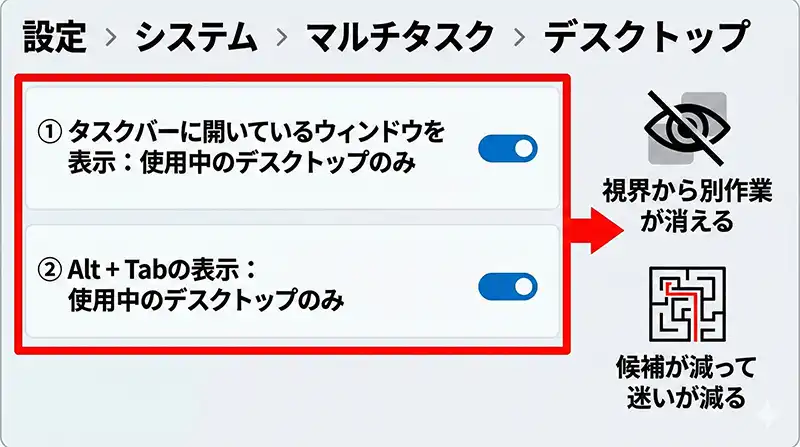
| 設定項目 | 推奨 | 効果 |
|---|---|---|
| タスクバーに開いているウィンドウを表示 | 使用中のデスクトップのみ | 視界から“別作業”が消える |
| Alt + Tab の表示 | 使用中のデスクトップのみ | 候補が減って迷いが減る |
設定場所:設定 > システム > マルチタスク > デスクトップ
運用テンプレ:仕事・私用・編集をどう分けるか(実例)
机を作っても、中身が混ざると意味がありません。私は役割を固定しています。
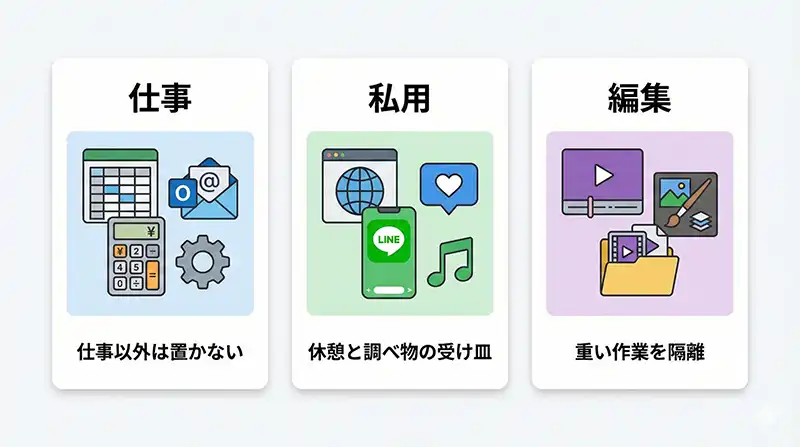
| デスクトップ名 | 配置するアプリ例 | 運用ルール |
|---|---|---|
| 仕事 | Excel, Outlook, 会計ソフト, 業務ツール | 仕事以外(SNS等)は置かない |
| 私用 | ブラウザ(個人), SNS, LINE, 音楽 | 休憩・調べ物の受け皿 |
| 編集 | 画像/動画編集ソフト, 素材フォルダ | 重い作業はここに隔離 |
注意点1:デスクトップアイコンは共通
仕様:アイコンは机ごとに分離できない
Windows 11の仮想デスクトップは、ウィンドウ表示を切り替える機能です。
そのため、デスクトップ上のアイコン(=デスクトップフォルダの中身)は基本的に共通になります。
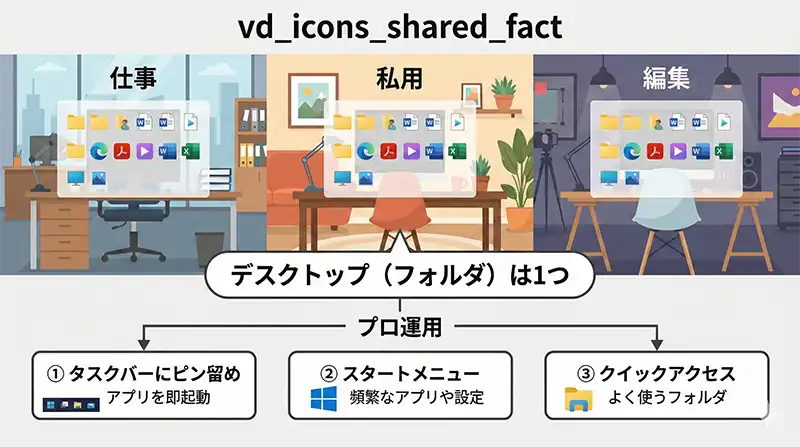
回避策:デスクトップに置かない運用
解決策はシンプルです。デスクトップを物置にしない。
- タスクバーへピン留め:毎日使うアプリの定位置
- スタートメニュー活用:たまに使うアプリを呼び出す
- エクスプローラーのクイックアクセス:作業フォルダを固定
注意点2:重さの原因は「机」ではなく「開いているアプリ」
「デスクトップを増やすと重くなるのでは?」と不安になる人は多いです。
ここで押さえるべき点は、仮想デスクトップがVM(仮想マシン)のようにOSを増やしているわけではないことです。
体感の重さを決める主因は、机の数よりもブラウザのタブ数・アプリの常駐・編集ソフトの起動です。
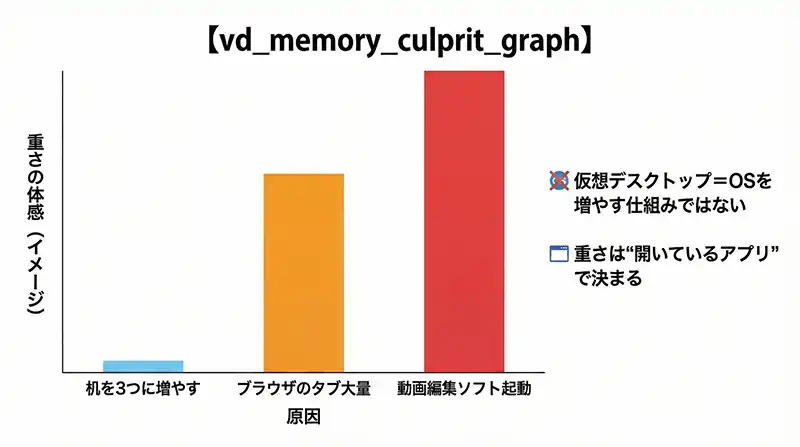
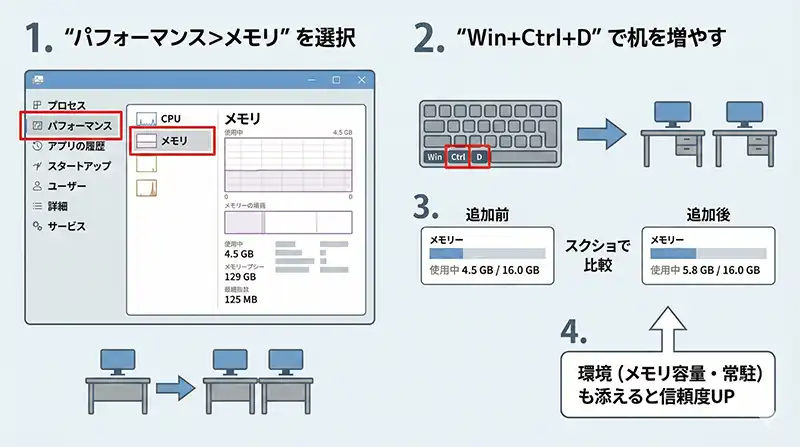
30秒でできる:自分のPCで確かめる検証手順
- タスクマネージャー(
Ctrl + Shift + Esc)を開く - 「パフォーマンス」→ メモリ使用量を表示
Win + Ctrl + Dでデスクトップを追加(3つまで)- 数値がどう動いたかスクショを撮る(この記事に貼る)
注意点3:アプリは共有される(ただし“見せ方”と“開き方”は制御できる)
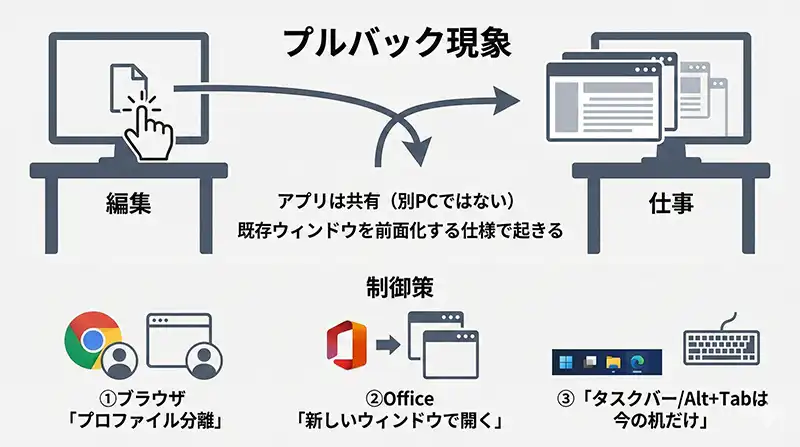
仮想デスクトップは別PCではないため、アプリの挙動によっては「別机で開いたつもりが、既に開いている机が前面に出る」ことがあります。
バグではなく、アプリ側の仕様(既存ウィンドウを前面化する設計など)で起きることがあります。
引き戻し現象を減らす運用ルール(代表例)
- ブラウザ:仕事用/私用で「プロファイル(ユーザー)」を分ける(ログインも履歴も分離)
- Office系:タスクバーのアイコンを右クリックして「新しいウィンドウ」で開く(アプリ側の開き方を固定)
- 表示ノイズ:タスクバーとAlt+Tabを「使用中のデスクトップのみ」にする(前述設定)
仕事が速くなる:周辺機器で切り替えを“物理化”する
標準機能だけでも十分便利ですが、切り替え頻度が高い人ほど、物理ボタン化の投資対効果が上がります。
マルチモニター:1固定+1可変が強い
メインモニターは仮想デスクトップを切り替え、サブモニターはチャットや予定表など“固定”にすると、切り替え回数が減って疲れにくくなります。
[ モニターアーム ガススプリング 27インチ ]
[ KVMスイッチ HDMI 2台 ] / [ デュアルモニター スタンド ]
高機能マウス:切り替えを親指に寄せる
私はマウスのボタンに切り替えを割り当てています。キーボードに手を伸ばす回数が減るだけで、体感の疲れが変わります。
よくある質問(FAQ)
Q. デスクトップアイコンは共通?
A. 共通です。仮想デスクトップは「表示するウィンドウ」を切り替える機能で、デスクトップ上のアイコンは基本的に分離できません。
Q. デスクトップを増やすとメモリ消費はすごい?
A. 体感の重さは「机の数」より「開いているアプリ」が主因です。タスクマネージャーで追加前後を見比べれば、自分のPCで確かめられます。
Q. それぞれの机でアプリを起動しても結局共有されちゃう?
A. アプリによります。既存ウィンドウが前面化する設計のものもあります。対策は「ブラウザはプロファイル分離」「Officeは新しいウィンドウで開く」「タスクバー/Alt+Tabは今の机だけ表示」です。
まとめ:仮想デスクトップは「脳の整理整頓」
- 机は3つ(仕事・私用・編集)に絞り、名前+壁紙で識別
- アイコンは共通。デスクトップを物置にしない
- タスクバーとAlt+Tabは「使用中のデスクトップのみ」へ
作業環境が整理されると、頭の中の散らかりも一緒に減っていきます。
コメント