
GPTsを作りたいのに、「どこから入るのか分からない」。あるいは作れそうなのに、「共有して情報が漏れるのが怖い」。この2つの壁で止まっていませんか?
実はGPTsは「作成そのもの」より、共有設定と運用で詰まりやすく、そこで放置されると一気に“デジタル・スラム化”します(作った人しか触れない、壊れるのが怖くて誰も更新できない状態)。
私はこれまで数多くの零細企業にAI導入を支援してきましたが、失敗するパターンは100%「運用ルールがない」ことでした。この記事は、その迷子と恐怖を完全に潰します。
Web版なら、chatgpt.com/gpts の右上「+ Create」 → Create と Configure → テスト → Publish。この4ステップを完走するだけです。画面単位のスクショ導線と、私が実際にハマった「保存・共有の落とし穴」を注釈付きで解説します。
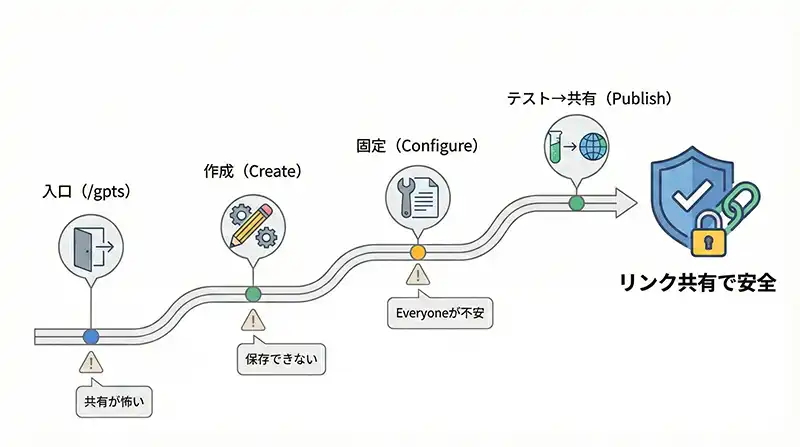
この記事でできること
答え:この記事を読みながら進めるだけで、GPTsを「作成 → テスト → 安全なリンク共有」まで迷わず完走できます。
理由:GPTsは「作れそう」に見えて、実際に業務で使う際に詰まるのは公開範囲(情報の出し入れ)の判断だからです。ここを最初に固定すれば、二度と迷いません。
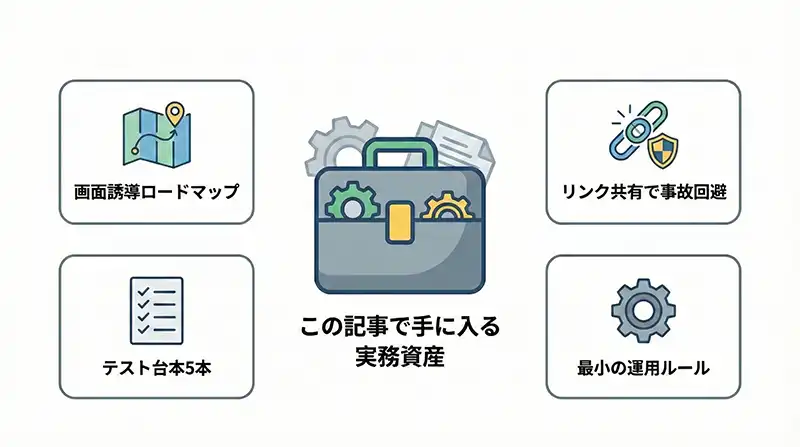
この記事で手に入る“実務資産”
- 迷わずGPTを1体完成させる「画面誘導ロードマップ」
- 社内配布で事故らないリンク共有(Anyone with link)の設定法
- 社員から「使いにくい」と言われないための「テスト台本5本」
- 放置・属人化を防ぐ「最小の運用ルール」
具体例:ある経営者の方は「Publish=全世界公開」だと思い込み、社内ツール作成を1ヶ月放置していました。実際はリンク共有を選べば、URLを知っている社員だけに限定配布できます。この誤解を解くだけで、社内DXは一気に加速します。
内部リンク:「社内で事故らない指示の書き方(テンプレ)」は別記事にまとめています。

3分で分かる作成から共有までの全体像
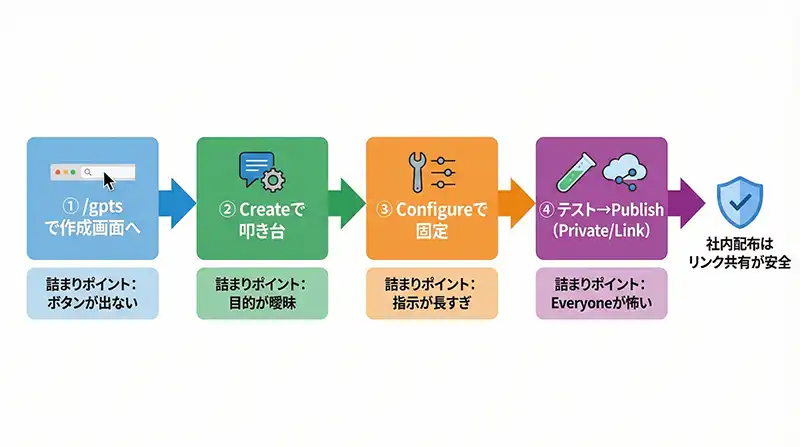
やることは以下の4ステップだけです。手順を暗記する必要はありません。UIが変わっても復帰できるよう、「流れ」を頭に入れてください。
作成フロー4ステップ(迷子ゼロ)
- 作成画面へ(/gpts の「+ Create」から入る)
- Createで叩き台を作る(AIと対話して目的を固める)
- Configureで業務用に固定(名前・指示・機能を微調整)
- テスト → Publish(Private または Link で公開)
【要注意】実務あるあるの落とし穴
- Createだけで「できた気」になり、他人が使うと即座に壊れる
- Publish画面の「Everyone」を見てビビって中断する
- テストを自分の入力だけで済ませ、配布後に「使い物にならない」とクレームが来る
スクショ番号付きロードマップ
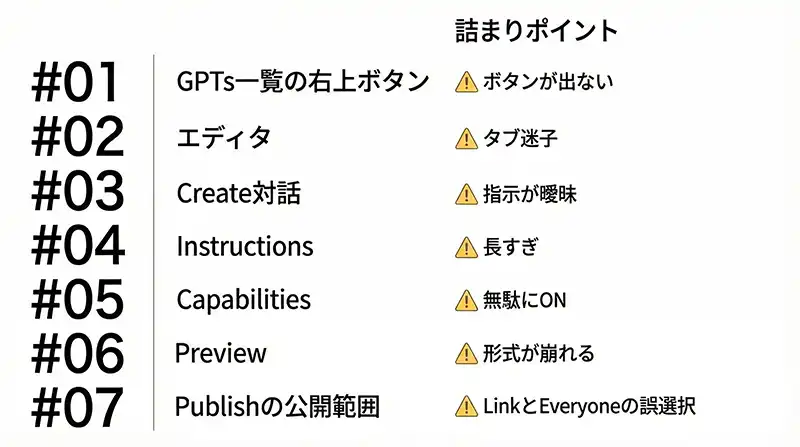
この記事は「読んで終わり」ではなく、スクショを撮りながら進める手順書です。この順で画面を保存しておけば、そのまま「社内向けマニュアル」として転用できます。
| スクショ# | 撮るべき画面 | ここでの「詰まりポイント」 |
|---|---|---|
| #01 | GPTs一覧(/gpts)の右上ボタン | ボタンが出ない(無料プランや組織制限の確認) |
| #02 | エディタ画面(Create/Configure) | 「どっちのタブを触ればいいか」の混乱 |
| #03 | Createタブでの対話履歴 | 指示が曖昧でアイコンが生成されないなど |
| #04 | Configure:Instructions欄 | 指示が長すぎて、AIが優先順位を忘れる |
| #05 | Capabilitiesの設定箇所 | Webブラウジングなどを無駄にONにしていないか |
| #06 | Preview(テスト)画面 | 期待通りの出力形式(表など)になっているか |
| #07 | Publish画面の公開範囲選択 | Link共有とEveryone(Store)の選択ミス |
まとめ:まずは /gpts に戻る。ここを「ホーム」に設定するだけで、UI迷子は9割防げます。
GPTsを作れる条件(2026年最新)
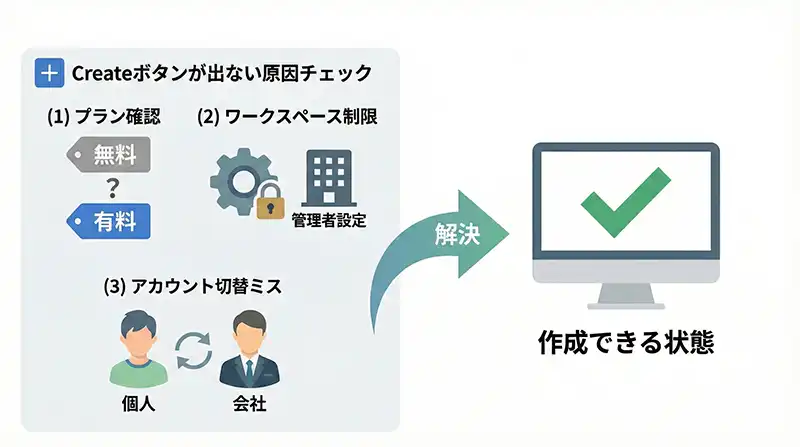
作成できるプランと無料版の制限
結論:無料プランは「GPTを使う」ことはできても、「GPTを作る(Builder)」ことはできません。
2026年現在も、GPTを作成するにはChatGPT Plus, Team, Enterpriseなどの有料プランが必要です。「+ Create」ボタンが出ない場合、まずは右上のプロフィールアイコンから自分のプランを確認してください。
有料なのにボタンが出ない時の切り分け
- ワークスペースの制限:会社のTeamプランに入っている場合、管理者が「GPT作成」をオフにしていることがあります。
- アカウントの取り違え:個人Plusと会社Freeを切り替え忘れていませんか? 右上のアイコンで確認してください。
公開範囲で必要な手続きが変わる
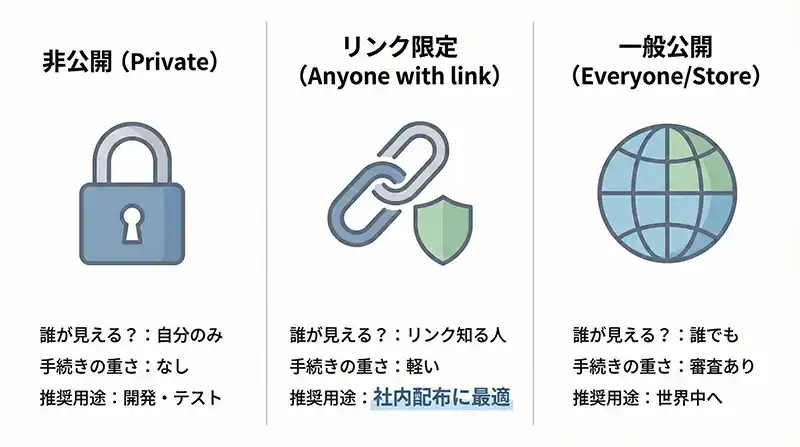
選ぶ「公開範囲(Visibility)」によって、手続きの煩雑さが変わります。
| 公開範囲 | 誰が見える? | 手続きの重さ | 推奨用途 |
|---|---|---|---|
| Private | 自分だけ | なし | 開発中・個人ツール |
| Anyone with link | URLを知る人のみ | なし | 社内配布・B2B共有 |
| Everyone | 世界中(Store) | 審査・プロフィール検証 | 一般公開・集客用 |
【経営者のための安全策】
まずは Anyone with link で配布してください。これなら万が一URLが漏れても、そのGPTを削除するか非公開(Private)に戻せば即座にアクセスを遮断できます。いきなりEveryoneに特攻するのは、テストが完璧に終わってからです。
最短でGPTsを完成させる手順(実務編)
Createで「目的と役割」を1行で決める
CreateタブではAIと会話しながら設定を進めますが、コツは「あれこれ言わない」ことです。最初の一言はこれだけでいいです。
あなたは「請求書の不備をチェックする係」です。テキストを入力したら、不足項目と次アクションを表で出してください。
これだけで、AIが名前やアイコン、初期設定を自動で作ってくれます。細かい「禁止事項」などは次のConfigureで書き込むのが最短ルートです。
Knowledgeで社外秘データを入れる前の「絶対ルール」
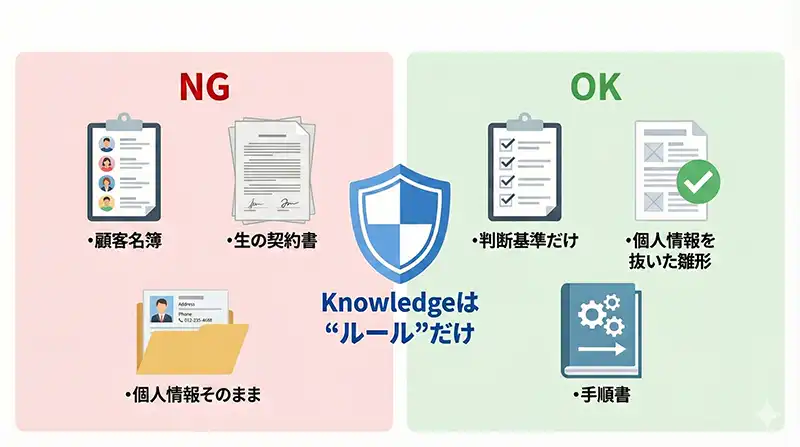
Knowledge機能を使えば、PDFやExcelを「知識」として持たせられます。しかし、ここが最大の事故ポイントです。
- NG:顧客名簿や生の契約書をそのまま入れる
- OK:「チェックリスト」「マニュアル」「雛形」など、個人情報を抜いた“判断基準”だけを入れる
体験談:私が以前、社内FAQを作成した際は、社員の連絡先が入った名簿をうっかり読み込ませそうになりました。一歩間違えれば、AIに「◯◯さんの電話番号は?」と聞けば誰でも見れる状態になります。Knowledgeには「抽象化したルール」を入れる、これを徹底してください。
テスト台本5本で品質を固定する
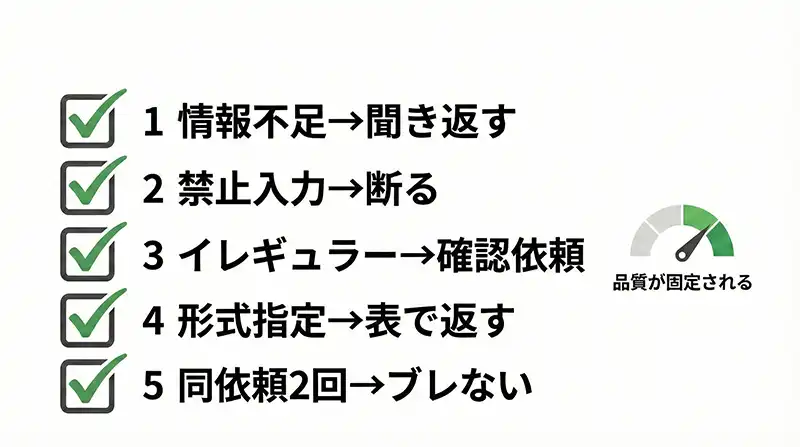
Publishする前に、プレビュー画面で以下の5つのパターンを試してください。これが「品質の物差し」になります。
| テスト内容 | 合格ライン |
|---|---|
| 1. 情報不足で依頼する | 「ここが足りません」と聞き返してくる |
| 2. 禁止された入力をする | 「その情報は扱えません」と断る |
| 3. イレギュラーな入力をする | 「判断できません。◯◯を確認してください」と答える |
| 4. 出力形式を指定する | 表や箇条書きなど、指定通りの形で出す |
| 5. 同じ依頼を2回する | 答えがブレずに一貫している |
デジタルスラムを防ぐ「死なない運用」
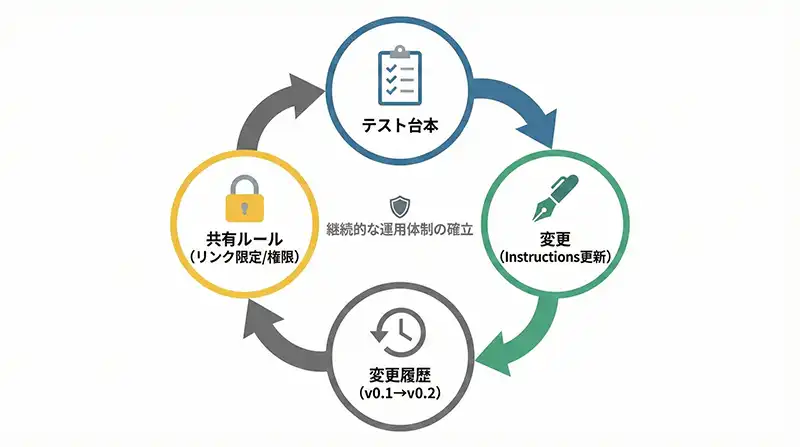
最後に、もっとも重要な話をします。GPTsは「作って終わり」ではありません。モデルの更新や業務ルールの変更で、必ず挙動が変わります。
- 変更履歴を残す:「v1.1:出力をより簡潔に修正」のように、Instructionsを変えたらメモを残してください。
- 版数管理をする:「今の最新はこれ」と社員に伝えられる状態を作ります。
【内部リンク】本質を学びたい方へ
AI開発は単なるノウハウではありません。時間を圧縮し、構造で世界を捉える思考の拡張です。

まとめ
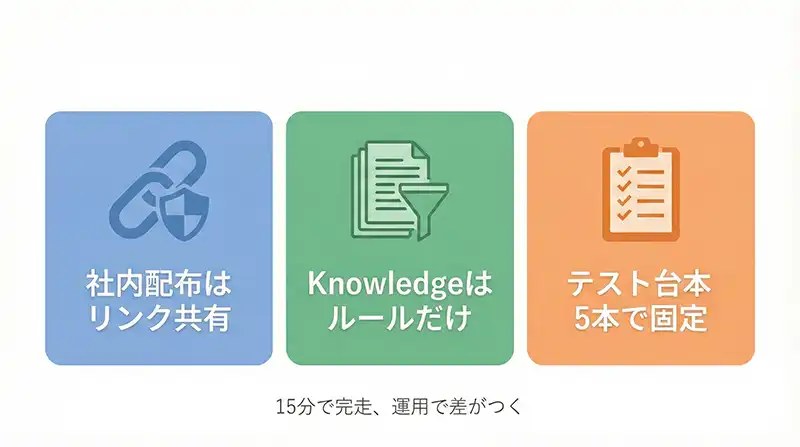
Web版GPTsの作成は、「入口の固定」と「共有設定の理解」さえあれば15分で終わります。しかし、その15分があなたの会社の無駄なルーチンワークを数千時間削減する可能性があります。
- 社内配布はリンク共有で十分。
- Knowledgeにはルールを入れ、個人情報は入れない。
- テスト台本5本で、「壊れない道具」に仕上げる。
まずは Private で自分専用の秘書を作るところから始めてください。その一歩が、AI内製開発の始まりです。


コメント