
「今すぐここの面積を出して。役所に提出するから根拠資料もセットで頼む」
現場で急にこう言われて、冷や汗をかいた経験はありませんか。
手元にあるのは巻き尺(またはレーザー距離計)と、ノートPCのExcelだけ。会社に戻ればCADがある。でも、戻っていたら間に合わない。
ここで大事なのは、「CADがないと三斜求積は無理」という思い込みを捨てることです。三角形は、3辺の長さが分かれば面積が計算できます。角度や座標がなくても進められます。
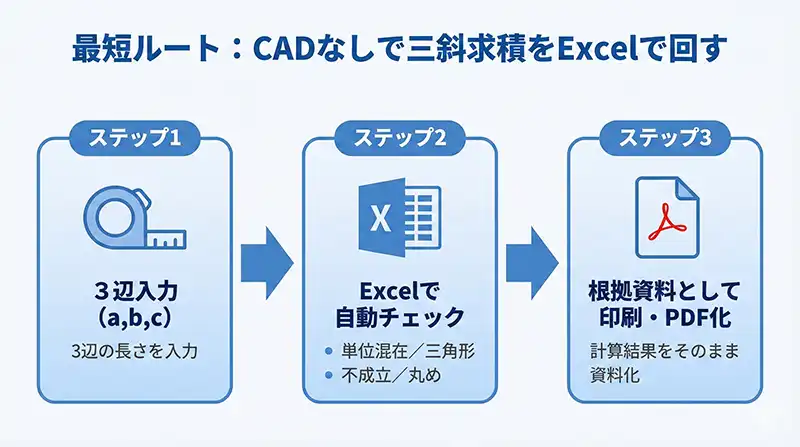
この記事でできること(最短ルート)
- 3辺だけで三角形の面積をExcelで出す(ヘロンの公式)
- 入力ミス(単位混在・三角形不成立・丸めズレ)をExcel側で気づけるようにする
- 提出・検算で揉めにくい「根拠資料」形式に寄せた計算シート運用を作る
注意(信頼性のための前置き)
本記事は「Excelでの三斜求積(3辺法)を現場運用に落とす」ための実務ノウハウです。提出書類の様式・端数処理・検算ルールは、所属事務所や案件要件で異なります。最終判断は現場責任者・有資格者の運用に合わせてください。
CADなし環境で事故が起きる原因(3つ)
Excelは便利ですが、CADと違って「図形として成立しているか」を自動で保証しません。つまり、あり得ない入力でも計算できてしまうことがあります。事故の原因は大きく3つです。
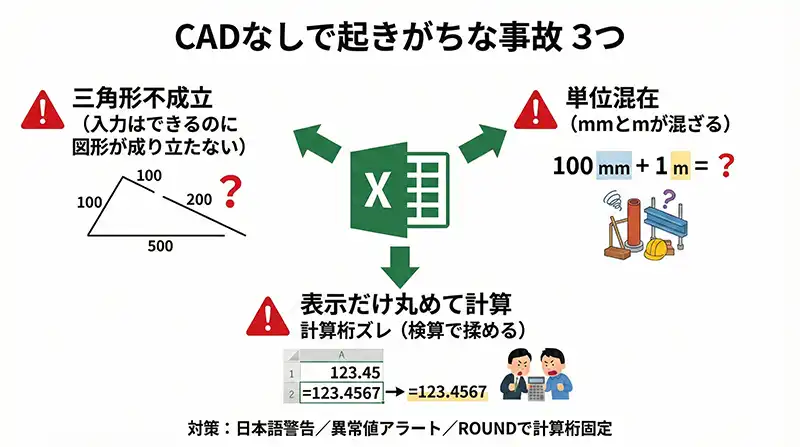
1) 三角形が成立しない数値を入力してしまう
3辺があっても、三角形が作れない組み合わせがあります。代表がこれです。
三角形の成立条件(必ずチェック)
最長辺 <(他の2辺の合計)
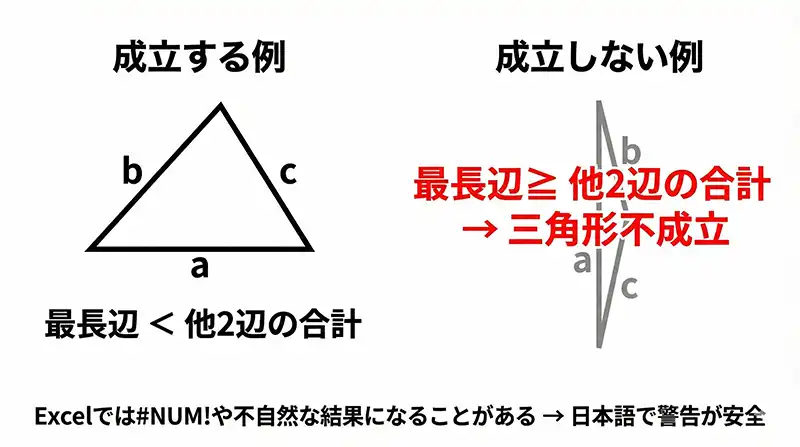
成立しない数値を入れると、Excelは「#NUM!」になったり、式次第では不自然な結果になります。現場ではここを“日本語で警告”させるのが安全です(後述)。
2) 単位混在(mmとm)が紛れ込む
建築図面はmm、測量・土木はm、という場面は珍しくありません。焦っていると混ざります。
例として「15,500(mm)」を、そのまま「15500」と入力すると、Excel上は「15.5km」として扱われます。面積は二乗で効くため、桁が爆発します。
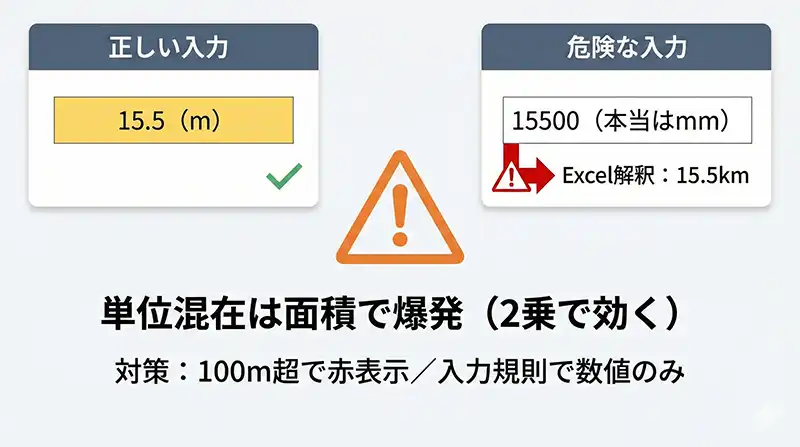
実録(よくあるやつ):分割三角形が10個以上ある案件で、1つだけ単位が混ざりました。合計面積だけ見ると「それっぽい数字」に見えて、誰も気づかず、後で差し戻し。原因究明に時間が溶けました。
3) 表示だけ丸めて「計算桁」がズレる
セルの表示が「12.34」でも、中身が「12.34567…」のままだと、検算時に端数がズレます。公的・対外的な根拠資料では、ここで揉めます。
見た目の丸めではなく、計算の段階でROUND/ROUNDDOWNを使うのがポイントです(後述)。
Excelだけで面積を出す計算の仕組み(ヘロンの公式)
数学が得意でなくても問題ありません。Excelに「命令」を出せればOKです。
使うのはこれだけ
- 半周長:s = (a + b + c) / 2
- 面積:S = √( s(s-a)(s-b)(s-c) )
- Excel関数:SQRT(ルート)
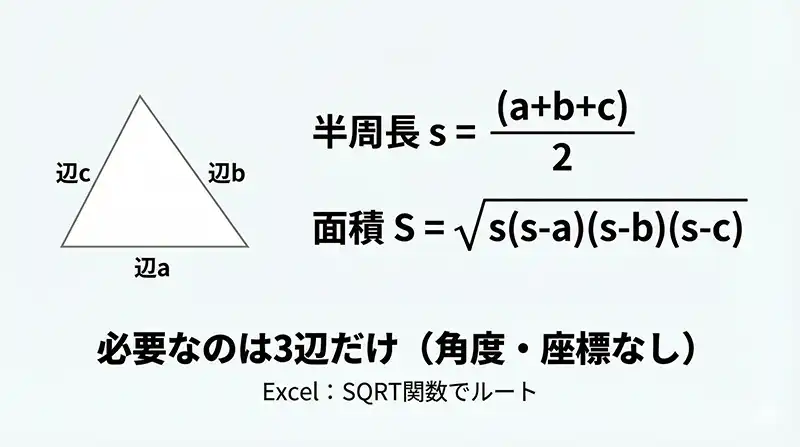
ここから先は、現場で壊れないように「計算」と「運用」を分けて作ります。計算式そのものより、間違えさせない設計の方が効きます。
Excelの数式で作る面積計算シート(コピペ可)
入力セルと計算セルを混ぜると、数式上書き事故が起きます。ここは設計で潰します。
入力欄と計算欄を分ける(色のルール)
- 黄色:入力セル(人が触る)
- グレー:計算セル(触らない)
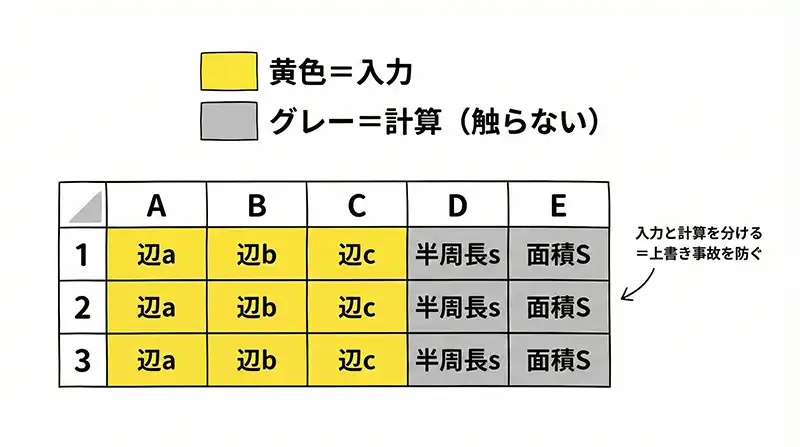
現場でのミスは「どこに入れるか分からない」瞬間に起きます。視覚で迷いを潰します。
基本式(中間値を分けて保守性を上げる)
A列・B列・C列に3辺(a,b,c)が入る想定です。D列に半周長、E列に面積を置きます。
(D2)半周長 s =(A2+B2+C2)/2 (E2)面積 S =SQRT(D2*(D2-A2)*(D2-B2)*(D2-C2))1セルに詰め込むと、後で壊れたときに追えません。中間値を分ける方が実務では強いです。
三角形不成立を「日本語で警告」する(IFERROR)
現場で「#NUM!」は不親切です。異常は日本語で出します。
=IFERROR(SQRT(D2*(D2-A2)*(D2-A2)*(D2-B2)*(D2-C2)),"★三角形不成立★")※上の式は例です。完成稿では、誤入力を検知しやすいように「成立条件チェック」を別セルで行う構成(推奨)も後述します。
単位混在(mm混入)を“異常値アラート”で炙り出す
単位混在は「数式で完全に防ぐ」より、異常値を即座に目立たせる方が現場では効きます。
| チェック項目 | おすすめの実装 | 狙い |
|---|---|---|
| 入力値が大きすぎる | 例:100m超でセル背景を赤(条件付き書式) | mm混入を即発見 |
| 単位付き文字列 | 入力規則で数値のみ許可 | 「10m」入力事故を防ぐ |
丸めは「表示」ではなく「計算」で揃える(ROUND/ROUNDDOWN)
根拠資料として整合を取りたいなら、丸めルールは式に埋め込みます(事務所ルールに合わせてください)。例:
(面積を小数第2位まで四捨五入する例) =ROUND(E2,2) (切り捨てが必要な運用なら) =ROUNDDOWN(E2,2)印刷して根拠資料として残す(提出で揉めにくい形に寄せる)
計算できても、提出・共有で使えなければ意味がありません。ポイントは「第三者が検算しやすい表」にすることです。
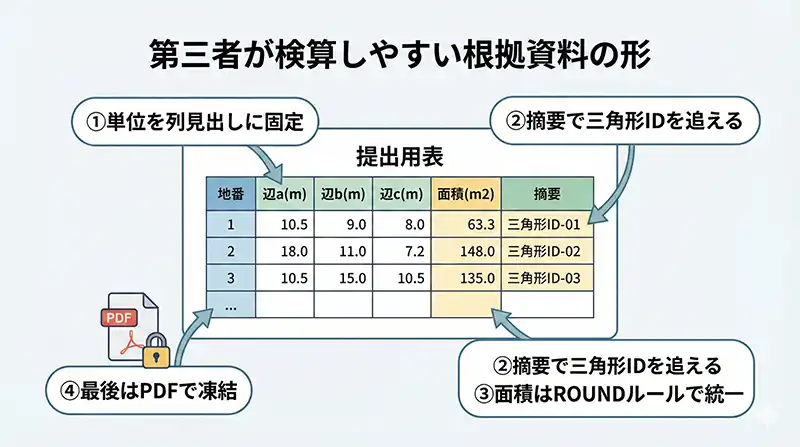
| 地番 | 辺a(m) | 辺b(m) | 辺c(m) | 面積(m2) | 摘要 |
|---|---|---|---|---|---|
| 123-1 | 15.250 | 12.100 | 9.850 | 92.26 | ① |
「自分だけ分かるシート」から「第三者が追えるシート」へ。ここまでやって、現場で武器になります。
テンプレを入手して動作確認する
理屈が分かっても、現場でゼロから組むのは非効率です。テンプレは“早く正しく”に効きます。
【無料配布】自動計算テンプレートの入手
以下のリンクから、マクロ有効ブック(.xlsm)をダウンロードしてください。入力ミス検知も含めた構成です。
\ 現場の手戻りを減らす /
※動作環境:Excel 2016以降推奨(Windows/Mac)
※商用利用可・改変可(※どこでダウンロードしたか広めてくれると嬉しいです)
「仕様の正」はシートではなくマクロにある
Excelのセル数式は、誰かが上書きすると消えます。運用で事故が起きます。
そのためテンプレ側では、正しい計算ロジックとテストデータ(仕様の正)をマクロ側に寄せています。異常を疑ったら手で直さず、ボタンで“正の状態”へ戻す設計が安全です。
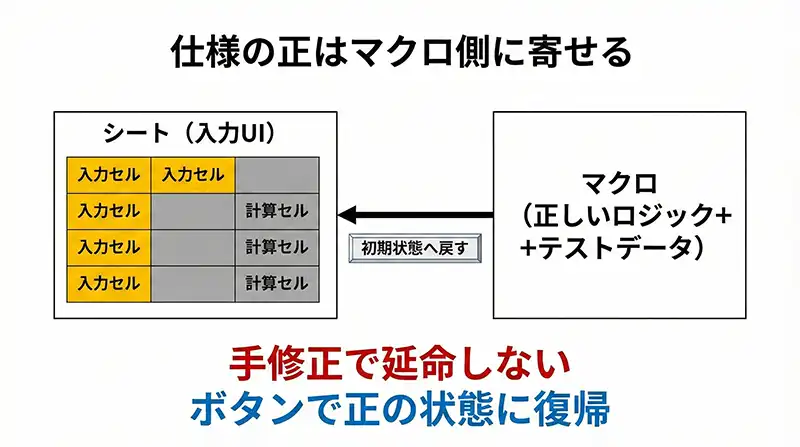
運用ルール(固定しておくと強い)
ファイルがおかしいと感じたら、手修正で延命せず、マクロボタンで初期状態へ戻してから原因を切り分ける。
動作確認の手順(現場へ行く前に)
- マクロを有効化:セキュリティ警告が出たら「コンテンツの有効化」
- サンプル生成:ボタン押下でテストデータが入ることを確認
- 異常系が異常になる:三角形不成立が「警告表示」になることを確認
- 計算セル保護:計算セルが編集できない(保護されている)ことを確認
実務で三斜求積に落とし込む(事故を減らす運用)
道具が良くても、運用が雑だと事故は起きます。ここからが本題です。
土地を三角形に分割するコツ(細長い三角形は避ける)
極端に細長い三角形は、計測誤差が面積に増幅されやすくなります。可能な範囲で「どっしりした形」を作る方が安定します。
実録:障害物回避で無理に細長い三角形を作った案件で、巻き尺のたわみが原因の誤差が積み上がり、面積が大きくズレました。後で測り直して収束。最初から安定形に寄せる方が早いです。
野帳(メモ)をExcel入力順に合わせる(転記事故を減らす)
現場→事務所で転記するとき、「並び替え」が入るとミスが生まれます。野帳の段階で、Excel入力順(a→b→c)に合わせます。
- 野帳に「辺a」「辺b」「辺c」の列を作る
- 入力時は左上→右下のリズムで機械的に転記する
- 記憶に頼らず、ID(No.)で照合する
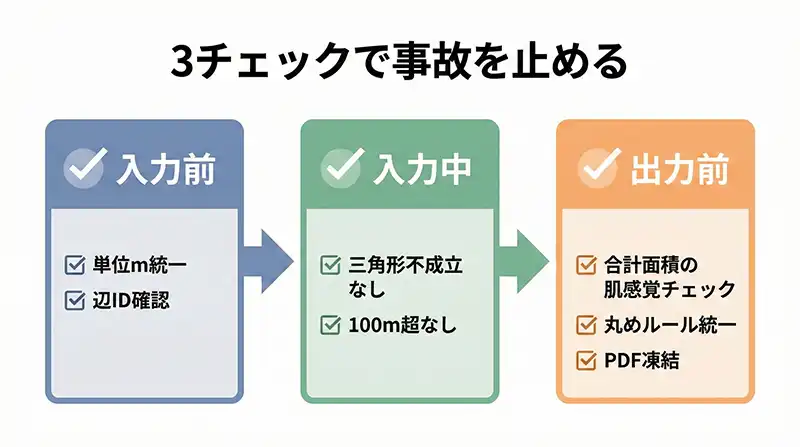
入力前・入力中・出力前の「3チェック」
入力前チェック
- 単位はmで統一(図面がmmならmへ換算してから入力)
- 辺のID(a/b/c or No.)が現場メモに書いてある
入力中チェック
- 三角形不成立の警告が出ていない
- 入力値が常識外れ(例:100m超)になっていない
出力前チェック
- 合計面積の桁が「肌感覚(歩測・想定坪数)」と一致している
- 丸めルール(ROUND/ROUNDDOWN)が運用どおり
- 提出用はPDF化して“凍結”している
保存は命名規則で事故を減らす(PDFで凍結)
20260120_〇〇邸_求積_三斜_v1_編集.xlsx 20260120_〇〇邸_求積_三斜_v1_FIX.pdf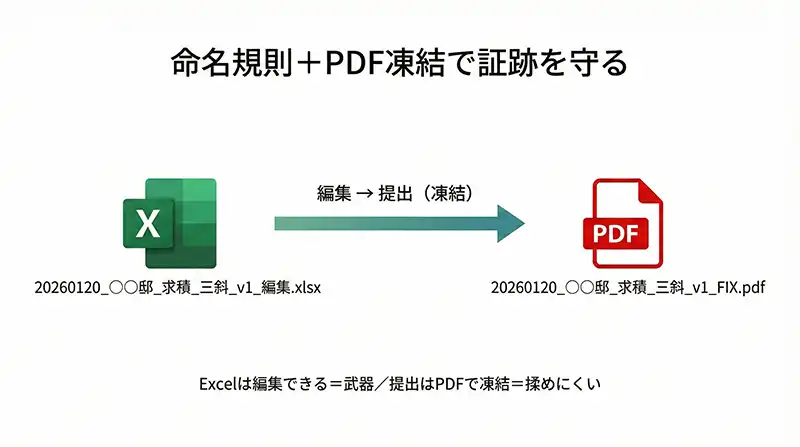
Excelは編集できるのが武器ですが、提出・証跡では弱点になります。PDFで凍結して残すと揉めにくくなります。
よくある失敗と再発防止ルール(現場の地雷)
失敗1:辺の取り違え(入力順のズレ)
辺の順序そのものは面積に影響しない場合もありますが、後工程(図面合成・照合)で破綻します。計測前に辺へIDを振り、野帳とExcelを同じ順序で固定します。
失敗2:単位混在(mm混入)
「読み上げ確認」を運用に入れると減ります。「15.5メートル」と声に出して入力すると、15500のような入力が心理的に引っかかります。
失敗3:丸めの位置がバラバラ
表示だけ丸める/途中で丸める/最後だけ丸めるが混在すると、検算でズレます。丸めルールは“どこで丸めるか”まで含めて固定します。
次に読むと強い記事(内部リンク用)
この記事は「現場で今すぐ面積を出す」ための武器です。次は「分割のコツ」と「データ管理」を固めると、チーム運用でさらに強くなります。


コメント